

Masking speedtest adalah teknik yang digunakan untuk mengubah trafik Speedtest dari trafik internet utama ke VPS Mikrotik CHR PerwiraCloud.
Teknik ini sering diterapkan oleh pengelola RT/RW Net, ISP perintis, maupun network engineer agar hasil speedtest terlihat maksimal tanpa mengganggu kualitas koneksi pelanggan lain.
Dengan bantuan VPS MikroTik CHR, proses masking dapat dilakukan secara fleksibel karena router berada di cloud dan memiliki IP publik sendiri.
Apa Itu Masking Speedtest?
Masking speedtest adalah metode mengalihkan trafik speedtest ke jalur khusus yang berbeda dari trafik internet normal.
Biasanya, trafik ini diarahkan ke VPS atau tunnel tertentu sehingga:
- Trafik pelanggan tetap stabil
- Speedtest tidak membebani bandwidth utama
- Monitoring jaringan menjadi lebih akurat
Metode ini bukan untuk manipulasi ilegal, tetapi untuk manajemen trafik dan pengujian performa jaringan.
Kenapa Menggunakan VPS MikroTik CHR PerwiraCloud?
VPS MikroTik CHR PerwiraCloud memiliki beberapa keunggulan, antara lain:
- Memiliki IP publik dedicated
- Bisa digunakan sebagai gateway atau tunneling
- Konfigurasi fleksibel menggunakan Winbox
- Cocok untuk routing, NAT, dan firewall lanjutan
- Bisa diakses dari mana saja
Karena itu, VPS MikroTik CHR PerwiraCloud sangat ideal untuk kebutuhan masking speedtest.
Topologi Masking Speedtest
Sebelum masuk ke konfigurasi, pahami alur berikut:
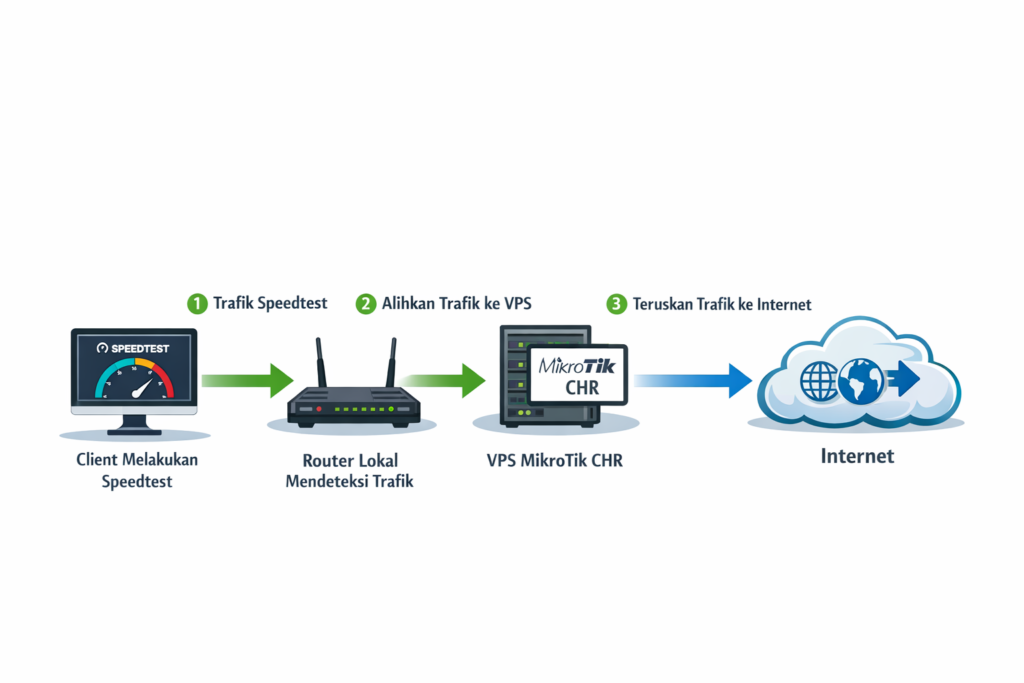
- Client melakukan speedtest
- Trafik speedtest terdeteksi oleh router lokal
- Trafik dialihkan ke VPS MikroTik CHR
- VPS meneruskan trafik ke internet
Dengan cara ini, trafik speedtest tidak bercampur dengan trafik pelanggan.
Konfigurasi Dasar VPS MikroTik CHR
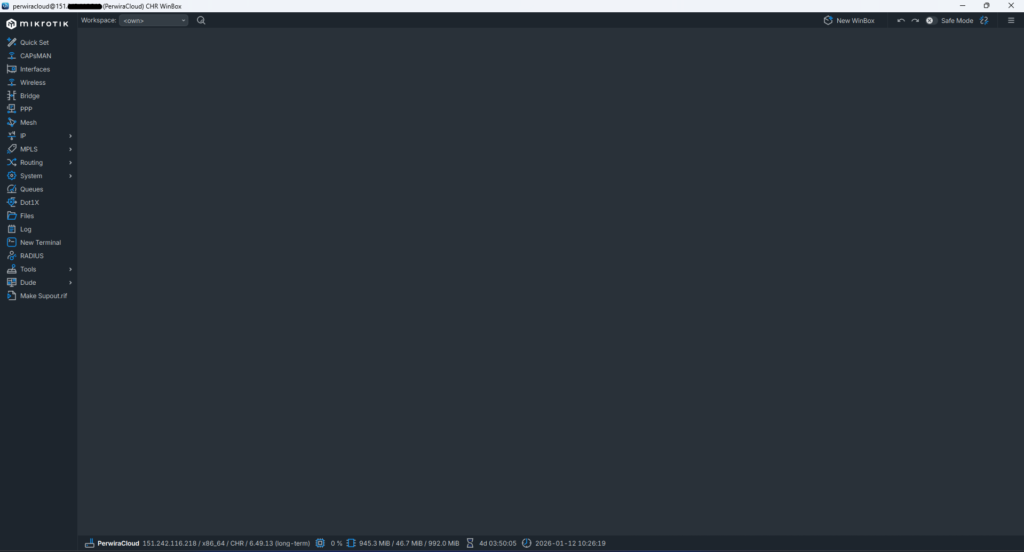
Login ke VPS MikroTik CHR Menggunakan Winbox
Langkah pertama yang perlu dilakukan adalah login ke VPS MikroTik CHR menggunakan Winbox melalui IP publik VPS. Pada tahap ini, cukup pastikan RouterOS dapat diakses dengan normal karena seluruh konfigurasi masking Speedtest akan dilakukan langsung di sisi VPS. Jika Winbox bisa terhubung tanpa kendala, berarti VPS siap untuk dikonfigurasi lebih lanjut.
Membuat VPN Server di VPS (Contoh: L2TP Server)
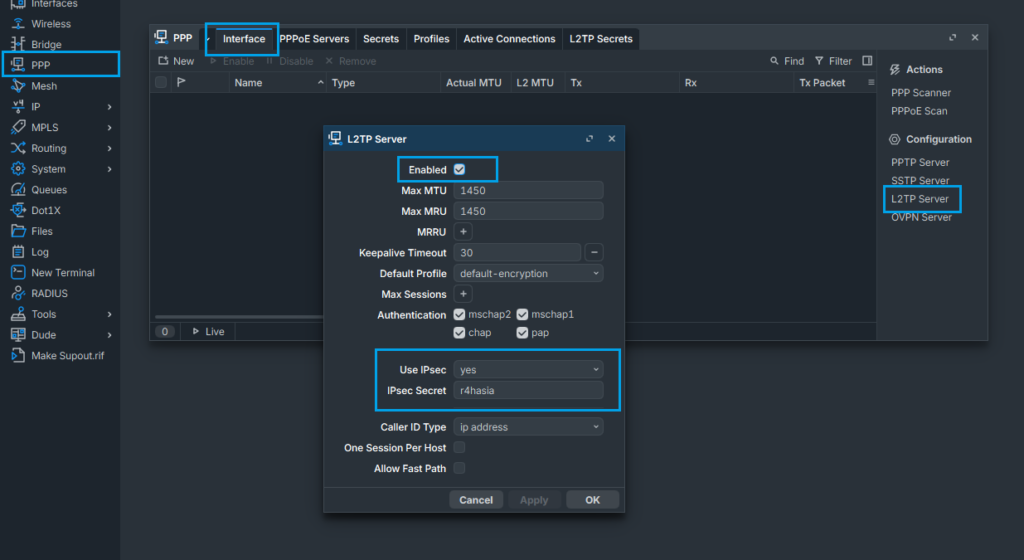
Langkah berikutnya adalah membuat VPN server di VPS, misalnya menggunakan L2TP. Pada tahap ini, VPS disiapkan sebagai server yang akan menerima koneksi dari router MikroTik lokal. VPN inilah yang nantinya menjadi jalur khusus untuk melewatkan trafik Speedtest agar diarahkan ke VPS.
RouterOS v6:
/interface l2tp-server server set enabled=yes ipsec-secret=r4hasia

RouterOS v7:
/interface/l2tp-server/server/set enabled=yes ipsec-secret=r4hasia
Membuat PPP Secret dengan IP Static
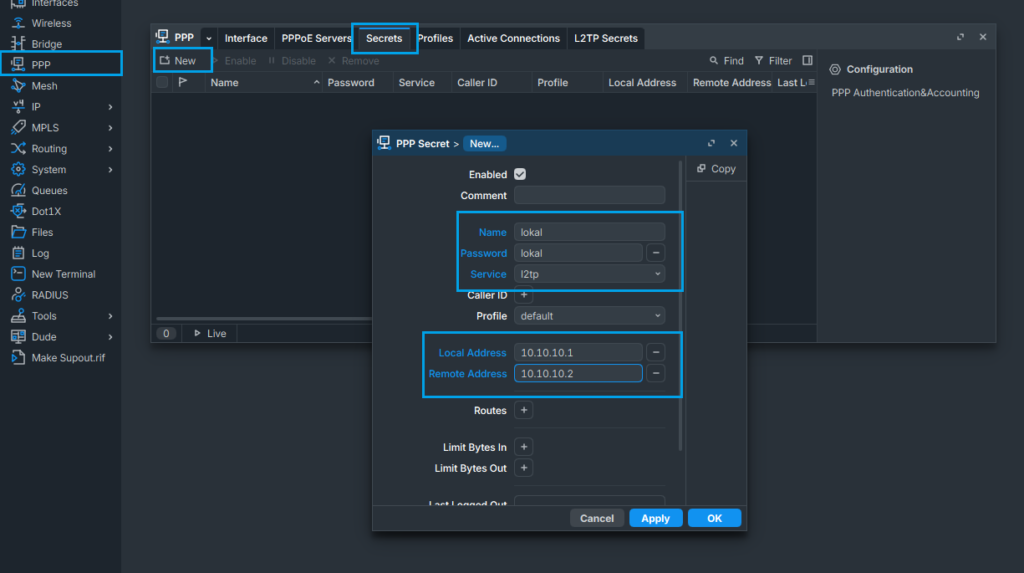
Setelah VPN server aktif, lanjutkan dengan membuat PPP Secret untuk router lokal. Pada pengaturan ini, gunakan IP address statis dengan mengisi local address sebagai IP sisi VPS dan remote address sebagai IP khusus untuk router lokal.
RouterOS v6:
/ppp secret add name=lokal password=lokal service=l2tp local-address= 10.10.10.1 remote-address=10.10.10.2 comment=tunnel-lokal

RouterOS v7:
/ppp/secret/add name=lokal password=lokal service=l2tp local-address=10.10.10.1 remote-address=10.10.10.2 comment=tunnel-lokal
Konfigurasi NAT Masquerade di VPS MikroTik CHR
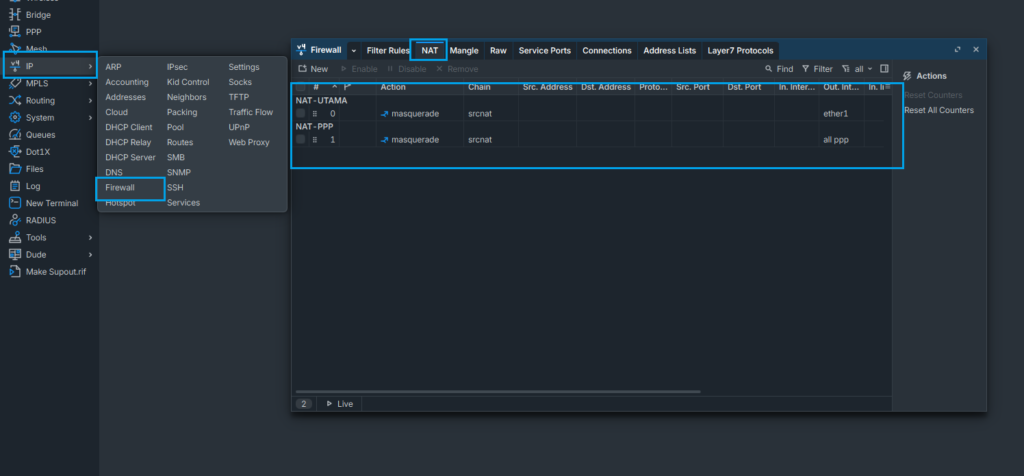
Langkah terakhir adalah membuat rule NAT masquerade pada VPS MikroTik CHR. NAT ini berfungsi agar seluruh trafik yang masuk melalui VPN dapat keluar ke internet menggunakan IP publik VPS. Atur out-interface ke ether1 dan pastikan rule NAT mencakup seluruh interface PPP, termasuk koneksi VPN yang digunakan. Setelah NAT aktif, VPS sudah siap meneruskan trafik Speedtest dari router lokal ke internet.
RouterOS v6:
/ip firewall nat add chain=srcnat out-interface=ether1 action=masquerade comment=NAT-UTAMA

/ip firewall nat add chain=srcnat out-interface=all-ppp action=masquerade comment=NAT-PPP

RouterOS v7:
/ip/firewall/nat/add chain=srcnat out-interface=ether1 action=masquerade comment=NAT-UTAMA

/ip/firewall/nat/add chain=srcnat out-interface=all-ppp action=masquerade comment=NAT-PPP
Setelah NAT selesai dikonfigurasi, maka secara fungsi VPS MikroTik CHR sudah sepenuhnya siap menerima trafik dari router lokal. Pada kondisi ini, VPS sudah berperan sebagai VPN server sekaligus gateway internet alternatif. Semua trafik Speedtest yang nantinya dialihkan dari router lokal akan masuk ke VPS melalui tunnel VPN, diterjemahkan oleh NAT, lalu diteruskan ke internet menggunakan IP publik VPS.
Baca Juga: Cara Full Route VPN IP Public
Konfigurasi Mikrotik Lokal
Dial VPN ke VPS MikroTik CHR
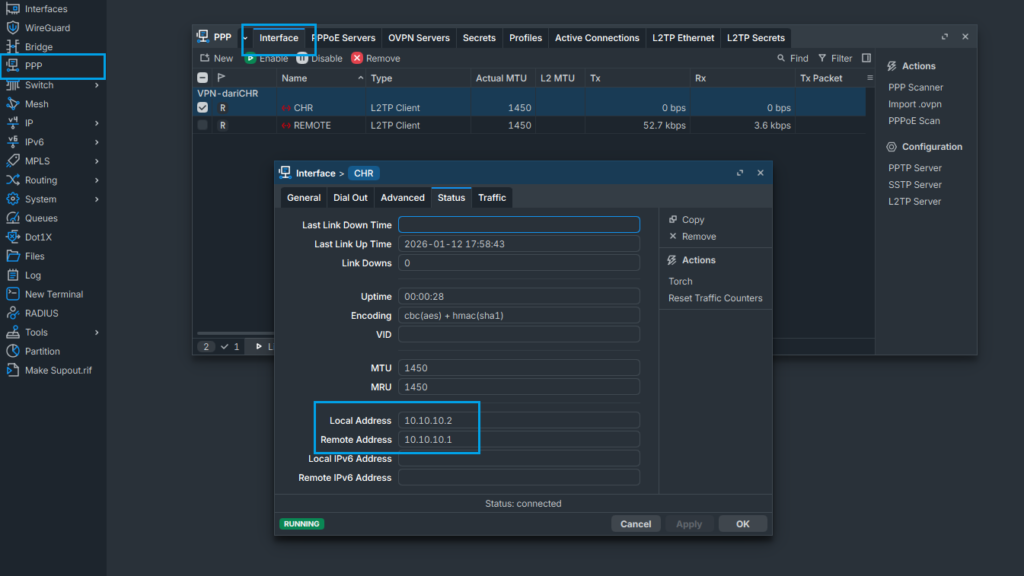
Langkah pertama di sisi MikroTik lokal adalah melakukan dial VPN ke VPS MikroTik CHR menggunakan PPP Secret yang sebelumnya sudah dibuat. Pada tahap ini, router lokal akan membangun tunnel VPN menuju VPS sehingga terbentuk jalur komunikasi langsung antar keduanya. Jika koneksi VPN berhasil dan interface tunnel terlihat aktif, maka MikroTik lokal sudah siap mengirimkan trafik ke VPS melalui jalur tersebut.
RouterOS v6:
/interface l2tp-client add name=CHR connect-to=IP_PUBLIK_CHR user=lokal password=lokal use-ipsec=yes ipsec-secret=r4hasia comment=VPN-dari-CHR

RouterOS v7:
/interface/l2tp-client/add name=CHR connect-to=IP_PUBLIK_CHR user=lokal password=lokal use-ipsec=yes ipsec-secret=r4hasia comment=VPN-dari-CHR
Menentukan Target Trafik Speedtest dengan Address List
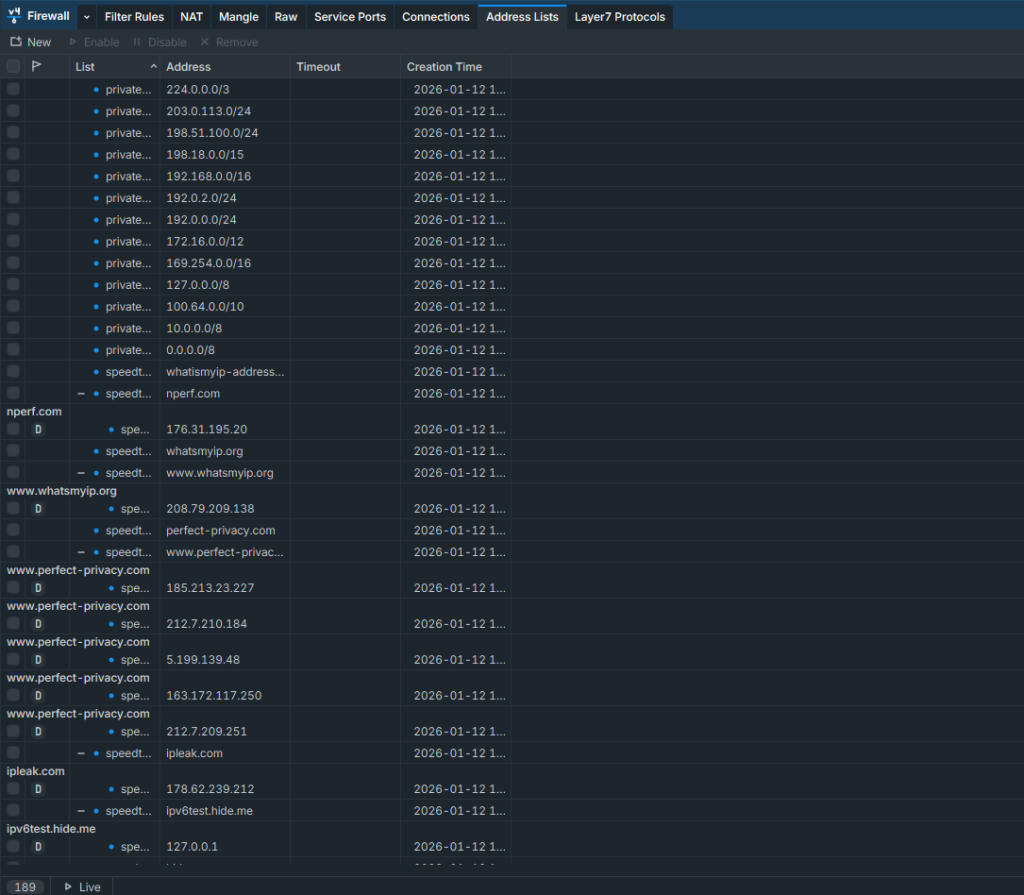
Sebelum masuk ke konfigurasi mangle, hal penting yang perlu dilakukan adalah menentukan trafik mana saja yang akan dimasking. Untuk itu, tambahkan address list yang berisi IP atau subnet lokal klien yang melakukan Speedtest. Selain itu, buat address list khusus yang berisi IP atau domain server Speedtest. Dengan cara ini, router hanya akan memproses trafik Speedtest saja tanpa mempengaruhi koneksi internet lainnya.
RouterOS v6:
/ip firewall address-list
add list=private-lokal address=0.0.0.0/8
add list=private-lokal address=10.0.0.0/8
add list=private-lokal address=100.64.0.0/10
add list=private-lokal address=127.0.0.0/8
add list=private-lokal address=169.254.0.0/16
add list=private-lokal address=172.16.0.0/12
add list=private-lokal address=192.0.0.0/24
add list=private-lokal address=192.0.2.0/24
add list=private-lokal address=192.168.0.0/16
add list=private-lokal address=198.18.0.0/15
add list=private-lokal address=198.51.100.0/24
add list=private-lokal address=203.0.113.0/24
add list=private-lokal address=224.0.0.0/3
RouterOS v7:
/ip/firewall/address-list add list="private-lokal" address=0.0.0.0/8;
/ip/firewall/address-list add list="private-lokal" address=10.0.0.0/8;
/ip/firewall/address-list add list="private-lokal" address=100.64.0.0/10;
/ip/firewall/address-list add list="private-lokal" address=127.0.0.0/8;
/ip/firewall/address-list add list="private-lokal" address=169.254.0.0/16;
/ip/firewall/address-list add list="private-lokal" address=172.16.0.0/12;
/ip/firewall/address-list add list="private-lokal" address=192.0.0.0/24;
/ip/firewall/address-list add list="private-lokal" address=192.0.2.0/24;
/ip/firewall/address-list add list="private-lokal" address=192.168.0.0/16;
/ip/firewall/address-list add list="private-lokal" address=198.18.0.0/15;
/ip/firewall/address-list add list="private-lokal" address=198.51.100.0/24;
/ip/firewall/address-list add list="private-lokal" address=203.0.113.0/24;
/ip/firewall/address-list add list="private-lokal" address=224.0.0.0/3;RouterOS v6:
/ip firewall address-list
add list=speedtest address=yougetsignal.com
add list=speedtest address=xmyip.com
add list=speedtest address=www.yougetsignal.com
add list=speedtest address=expressvpn.com
add list=speedtest address=www.expressvpn.com
add list=speedtest address=whatismyip.net
add list=speedtest address=speedtestcustom.com
add list=speedtest address=income.speedtestcustom.com
add list=speedtest address=iplocation.net
add list=speedtest address=www.iplocation.net
add list=speedtest address=www.astrill.com
add list=speedtest address=www.privateinternetaccess.com
add list=speedtest address=mxtoolbox.com
add list=speedtest address=ifconfig.co
add list=speedtest address=whatismyip.org
add list=speedtest address=www.goldenfrog.com
add list=speedtest address=www.mxtoolbox.com
add list=speedtest address=www.ultratools.com
add list=speedtest address=www.ip-adress.eu
add list=speedtest address=iplogger.org
add list=speedtest address=www.vermiip.es
add list=speedtest address=www.purevpn.com
add list=speedtest address=www.whatismybrowser.com
add list=speedtest address=zenmate.com
add list=speedtest address=www.ipchicken.com
add list=speedtest address=bittrex.com
add list=speedtest address=whatismyip.li
add list=speedtest address=www.ipburger.com
add list=speedtest address=cbn.net.id
add list=speedtest address=whatismyip4.com
add list=speedtest address=www.inmotionhosting.com
add list=speedtest address=nordvpn.com
add list=speedtest address=wolframalpha.com
add list=speedtest address=cactusvpn.com
add list=speedtest address=www.cactusvpn.com
add list=speedtest address=m.wolframalpha.com
add list=speedtest address=ipcow.com
add list=speedtest address=whatismycountry.com
add list=speedtest address=passwordsgenerator.net
add list=speedtest address=att-services.net
add list=speedtest address=wtfismyip.com
add list=speedtest address=whatismyip.network
add list=speedtest address=ipinfo.info
add list=speedtest address=encodable.com
add list=speedtest address=www.overplay.net
add list=speedtest address=myipaddress.com
add list=speedtest address=www.myipaddress.com
add list=speedtest address=whoer.net
add list=speedtest address=whatismyip.com
add list=speedtest address=www.speedtest.net
add list=speedtest address=c.speedtest.net
add list=speedtest address=www.ipleak.net
add list=speedtest address=ipleak.net
add list=speedtest address=whatismyipaddress.com
add list=speedtest address=whatismyip.host
add list=speedtest address=bearsmyip.com
add list=speedtest address=check-host.net
add list=speedtest address=hide.me
add list=speedtest address=ipv6test.hide.me
add list=speedtest address=ipleak.com
add list=speedtest address=www.perfect-privacy.com
add list=speedtest address=perfect-privacy.com
add list=speedtest address=www.whatsmyip.org
add list=speedtest address=whatsmyip.org
add list=speedtest address=nperf.com
add list=speedtest address=whatismyip-address.comRouterOS v7:
/ip firewall address-list
add address=yougetsignal.com list=speedtest comment=www.yougetsignal.com
add address=xmyip.com list=speedtest comment=www.xmyip.com
add address=www.yougetsignal.com list=speedtest comment=""
add address=expressvpn.com list=speedtest
add address=www.expressvpn.com list=speedtest
add address=whatismyip.net list=speedtest
add address=speedtestcustom.com comment=whatismyip.net list=speedtest
add address=income.speedtestcustom.com comment=speedtestcustom.com list=speedtest
add address=iplocation.net comment=income.speedtestcustom.com list=speedtest
add address=www.iplocation.net comment=iplocation.net list=speedtest
add address=www.astrill.com comment=www.iplocation.net list=speedtest
add address=www.privateinternetaccess.com comment=www.astrill.com list=speedtest
add address=mxtoolbox.com comment=www.privateinternetaccess.com list=speedtest
add address=ifconfig.co comment=mxtoolbox.com list=speedtest
add address=whatismyip.org comment=ifconfig.co list=speedtest
add address=www.goldenfrog.com comment=whatismyip.org list=speedtest
add address=www.mxtoolbox.com comment=www.goldenfrog.com list=speedtest
add address=www.ultratools.com comment=www.mxtoolbox.com list=speedtest
add address=www.ip-adress.eu comment=www.ultratools.com list=speedtest
add address=iplogger.org list=speedtest
add address=www.vermiip.es list=speedtest
add address=www.purevpn.com list=speedtest
add address=www.whatismybrowser.com list=speedtest
add address=zenmate.com list=speedtest
add address=www.ipchicken.com list=speedtest
add address=bittrex.com list=speedtest
add address=whatismyip.li list=speedtest
add address=www.ipburger.com list=speedtest
add address=cbn.net.id list=speedtest
add address=whatismyip4.com list=speedtest
add address=www.inmotionhosting.com list=speedtest
add address=nordvpn.com list=speedtest
add address=wolframalpha.com list=speedtest
add address=cactusvpn.com list=speedtest
add address=www.cactusvpn.com list=speedtest
add address=m.wolframalpha.com list=speedtest
add address=ipcow.com list=speedtest
add address=whatismycountry.com list=speedtest
add address=passwordsgenerator.net list=speedtest
add address=att-services.net list=speedtest
add address=wtfismyip.com list=speedtest
add address=whatismyip.network list=speedtest
add address=ipinfo.info list=speedtest
add address=encodable.com list=speedtest
add address=www.overplay.net list=speedtest
add address=myipaddress.com list=speedtest
add address=www.myipaddress.com list=speedtest
add address=whoer.net list=speedtest
add address=whatismyip.com list=speedtest
add address=www.speedtest.net list=speedtest
add address=c.speedtest.net list=speedtest
add address=www.ipleak.net list=speedtest
add address=ipleak.net list=speedtest
add address=whatismyipaddress.com list=speedtest
add address=whatismyip.host list=speedtest
add address=bearsmyip.com list=speedtest
add address=check-host.net list=speedtest
add address=hide.me list=speedtest
add address=ipv6test.hide.me list=speedtest
add address=ipleak.com list=speedtest
add address=www.perfect-privacy.com list=speedtest
add address=perfect-privacy.com list=speedtest
add address=www.whatsmyip.org list=speedtest
add address=whatsmyip.org list=speedtest
add address=nperf.com list=speedtest
add address=whatismyip-address.com list=speedtestPerlu dipahami bahwa daftar IP lokal dan server Speedtest yang digunakan di sini hanyalah sebagian contoh IP yang kami temukan di lapangan. Jika pada jaringan kamu terdapat IP lokal yang berbeda, silakan tambahkan sendiri ke dalam address list. Begitu juga jika server Speedtest yang digunakan tidak ada dalam daftar, IP atau domain server tersebut dapat ditambahkan secara manual agar proses masking tetap berjalan dengan baik tanpa mempengaruhi trafik lainnya.
Menandai Trafik Speedtest Menggunakan Mangle
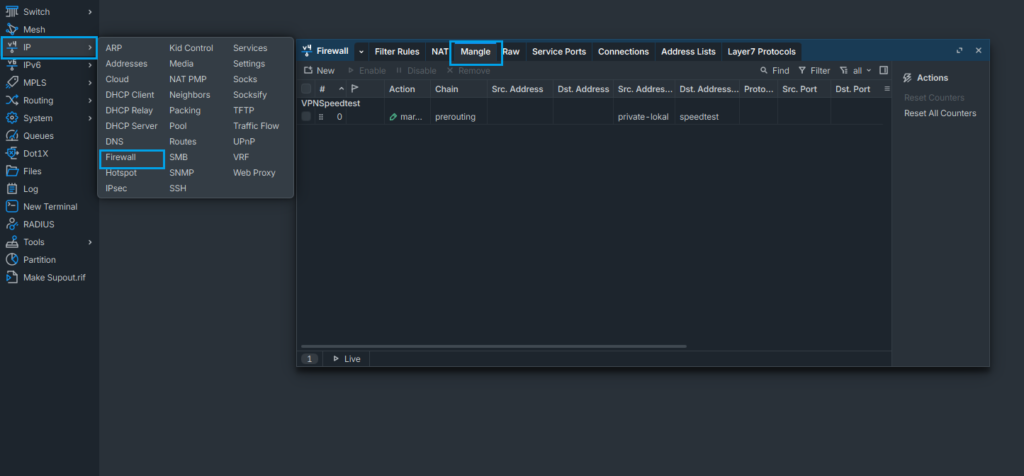
Setelah address list siap, lanjutkan dengan membuat rule mangle untuk menandai trafik Speedtest. Rule ini akan mengenali trafik yang berasal dari IP lokal dan menuju server Speedtest, lalu memberikan tanda berupa routing mark. Penandaan ini berfungsi sebagai penunjuk jalur agar router tahu bahwa trafik tersebut harus dialihkan ke VPS, bukan ke gateway utama.
RouterOS v6:
/ip firewall mangle add chain=prerouting src-address-list=private-lokal dst-address-list=speedtest action=mark-routing new-routing-mark=TrafficSpeedtest passthrough=no comment=VPNSpeedtest
RouterOS v7:
/routing/table/add name=TrafficSpeedtest fib disabled=no comment=TableVPN
/ip/firewall/mangle/add chain=prerouting src-address-list=private-lokal dst-address-list=speedtest action=mark-routing new-routing-mark=TrafficSpeedtest passthrough=no comment=VPNSpeedtestMengarahkan Trafik Speedtest ke VPS melalui Tunnel VPN
Pada tahap terakhir, tambahkan default route pada routing table yang sudah dibuat sebelumnya. Arahkan gateway ke interface tunnel VPN menuju VPS, lalu ubah pengaturan check gateway menjadi ping agar router dapat memastikan jalur ke VPS tetap aktif. Pastikan routing mark yang digunakan sesuai dengan rule mangle, sehingga hanya trafik Speedtest yang dialihkan ke VPS, sementara trafik lain tetap menggunakan jalur internet utama.
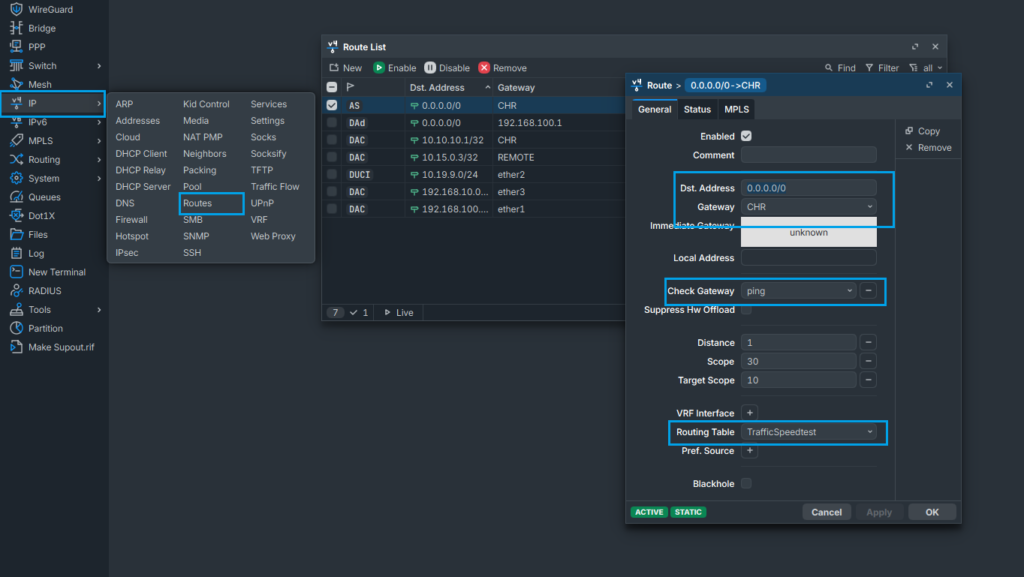
Sebagai catatan tambahan, jika kamu menggunakan MikroTik RouterOS versi 7, pada pengaturan route sebenarnya kamu bisa menggunakan interface tunnel VPN secara langsung pada bagian gateway. Namun, berdasarkan beberapa kasus di lapangan, penggunaan gateway berbasis interface pada RouterOS v7 terkadang kurang stabil, terutama untuk koneksi VPN yang berjalan terus-menerus. Oleh karena itu, untuk hasil yang lebih konsisten dan minim gangguan, sangat disarankan menggunakan IP remote address dari tunnel VPN sebagai gateway route, dibandingkan hanya memilih interface tunnel saja.
RouterOS v6:
/ip route add dst-address=0.0.0.0/0 gateway=CHR check-gateway=ping routing-mark=TrafficSpeedtest distance=1 comment=Speedtest
RouterOS v7:
/ip/route/add dst-address=0.0.0.0/0 gateway=CHR check-gateway=ping routing-table=TrafficSpeedtest distance=1 comment=Speedtest
atau
/ip/route/add dst-address=0.0.0.0/0 gateway=10.10.10.2 check-gateway=ping routing-table=TrafficSpeedtest distance=1 comment=SpeedtestBaca Juga: VPS MikroTik CHR: Pengertian, Fungsi, dan Kegunaannya
Konfigurasi NAT di MikroTik Lokal
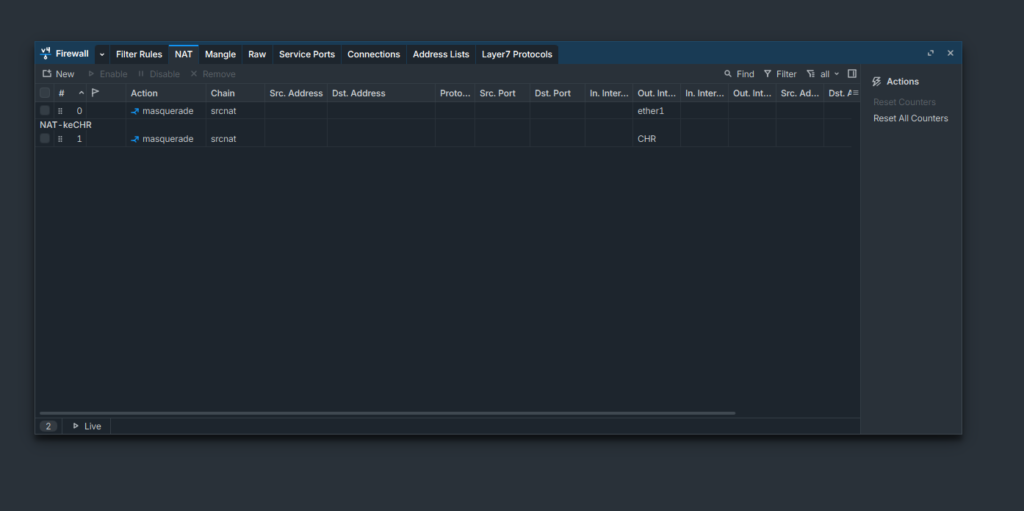
Sebagai tahap pendukung, tambahkan rule NAT pada MikroTik lokal agar trafik Speedtest yang diarahkan ke VPS dapat berjalan dengan sempurna. NAT ini menggunakan chain srcnat dengan out-interface mengarah ke interface tunnel VPN menuju VPS MikroTik CHR, lalu action diatur ke masquerade. Fungsi NAT ini adalah menerjemahkan IP sumber dari client lokal agar sesuai dengan jalur tunnel, sehingga trafik Speedtest dapat diteruskan dengan lancar ke VPS tanpa terkendala masalah routing atau IP yang tidak dikenali.
RouterOS v6:
/ip firewall nat add chain=srcnat out-interface=NAMA_INTERFACE_TUNNEL action=masquerade comment=NAT-keCHR

RouterOS v7:
/ip/firewall/nat/add chain=srcnat out-interface=NAMA_INTERFACE_TUNNEL action=masquerade comment=NAT-keCHR
Pengujian dan Validasi
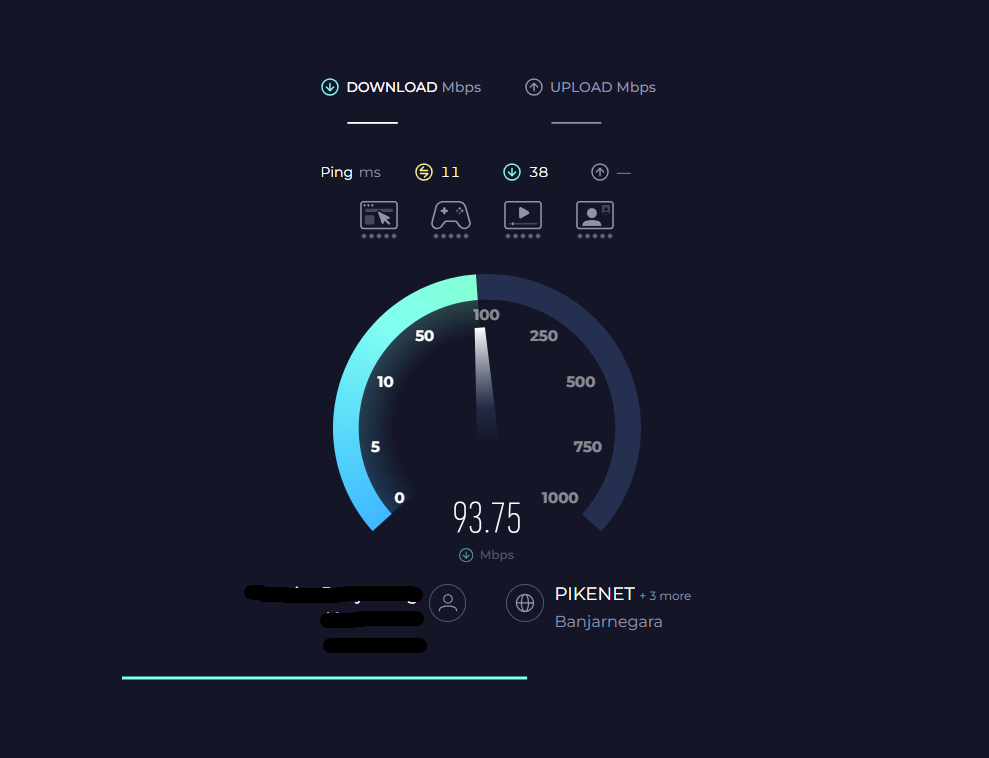
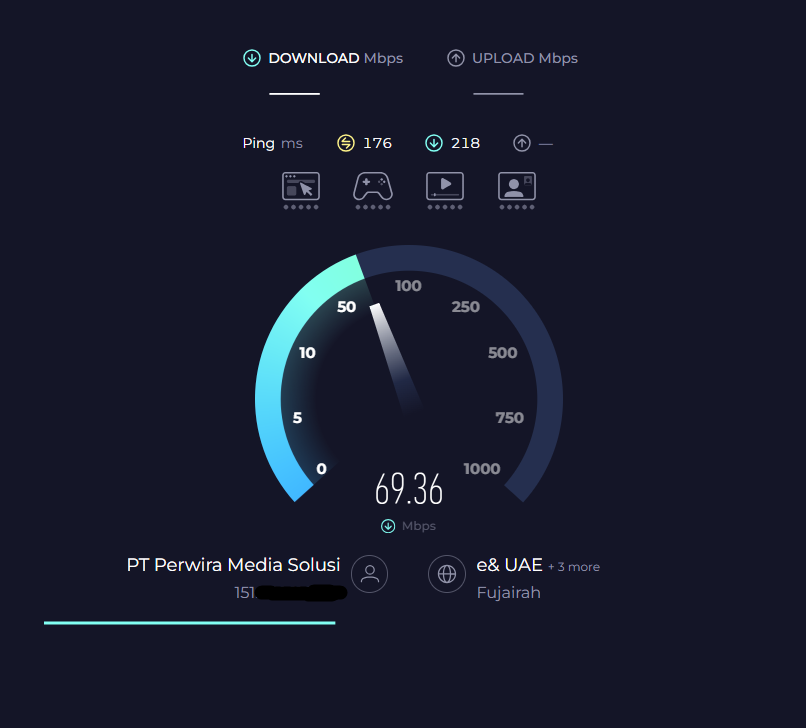
Setelah seluruh konfigurasi selesai, lakukan pengujian dengan menjalankan Speedtest dari client yang IP-nya sudah dimasukkan ke dalam address list. Saat Speedtest berjalan, lanjutkan dengan memantau trafik di sisi VPS MikroTik CHR, baik pada interface VPN maupun interface publik. Jika konfigurasi sudah benar, akan terlihat trafik meningkat di VPS saat Speedtest berlangsung, yang menandakan bahwa trafik Speedtest benar-benar melewati tunnel VPN dan keluar menggunakan IP publik VPS. Jika trafik hanya terlihat di router lokal dan tidak muncul di VPS, maka kemungkinan masih ada konfigurasi yang perlu dicek kembali, terutama pada bagian mangle dan routing.
Sebelum:
Sesudah:
Penutup
Masking speedtest menggunakan VPS MikroTik CHR merupakan solusi efektif untuk menjaga kualitas jaringan tetap stabil tanpa mengorbankan hasil pengujian kecepatan.
Dengan pemisahan jalur trafik, administrator jaringan dapat melakukan speedtest secara aman dan terkontrol.
Ingin langsung praktik tanpa konfigurasi ribet?
Pilih paket VPS MikroTik CHR di PerwiraCloud dan mulai terapkan masking speedtest dengan lebih cepat dan aman.
Jika artikel ini bermanfaat, jangan lupa simpan dan bagikan agar bisa menjadi referensi saat kamu membangun atau mengembangkan jaringan.
Pantau terus blog ini karena akan ada panduan lanjutan seputar MikroTik, VPS, dan optimasi jaringan secara praktis dan mudah dipahami.

