

Pada artikel ini akan dibahas cara memasang VPN IP publik PerwiraMedia di Ubuntu sebagai client menggunakan WireGuard.
Dalam skema ini, Ubuntu bertindak sebagai client, bukan sebagai VPN server.
IP publik tidak didapat langsung dari ISP lokal, melainkan diberikan melalui tunnel WireGuard menggunakan konfigurasi atau script yang disediakan oleh PerwiraMedia.
Panduan ini dapat digunakan pada:
- Ubuntu 20.04 LTS
- Ubuntu 22.04 LTS
- Ubuntu 24.04 LTS
Gambaran Umum Cara Kerja
Sebelum masuk ke konfigurasi, penting untuk memahami alurnya:
- Ubuntu → bertindak sebagai WireGuard client
- WireGuard → digunakan untuk dial VPN
- IP publik → diberikan ke interface
wg0(/32) - Endpoint VPN → berada di sisi PerwiraMedia
Konsep ini umum digunakan untuk server yang membutuhkan IP publik tanpa bergantung pada ISP lokal.
Persiapan
Sebelum melakukan pemasangan, pastikan hal-hal berikut sudah tersedia:
- Server Ubuntu dengan akses
rootatausudo - Koneksi internet aktif
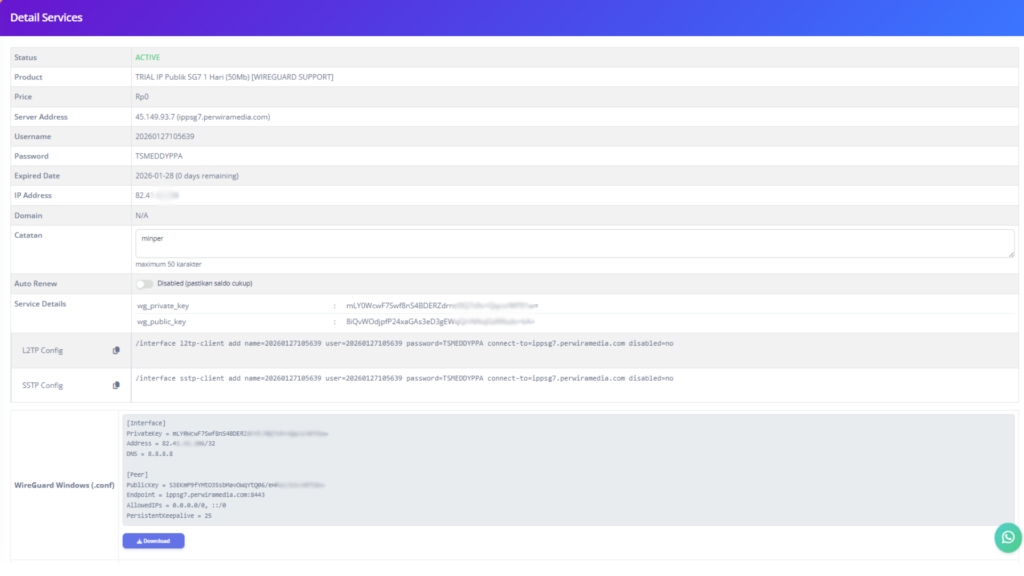
- Data VPN IP publik dari PerwiraMedia, berupa:
- Public Key server VPN
- Endpoint WireGuard
- IP publik (/32)
- Private Key
- Script atau contoh konfigurasi WireGuard
Install WireGuard di Ubuntu
Sebelum menjalankan script atau konfigurasi dari PerwiraMedia, WireGuard harus terpasang di sistem Ubuntu.
WireGuard tersedia di repository resmi Ubuntu sehingga instalasi dapat dilakukan langsung.
Jalankan perintah berikut:
sudo apt update
sudo apt install wireguard -y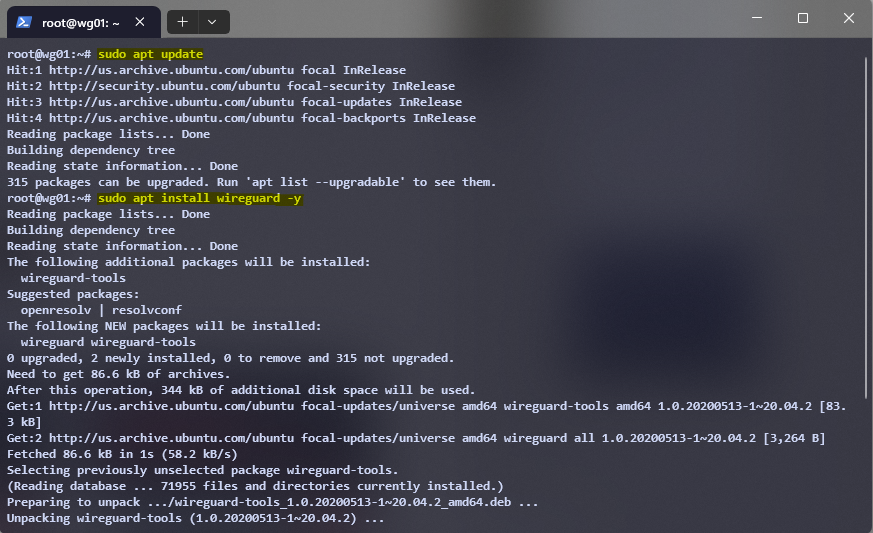
Setelah instalasi selesai, pastikan WireGuard sudah terpasang:
wg --version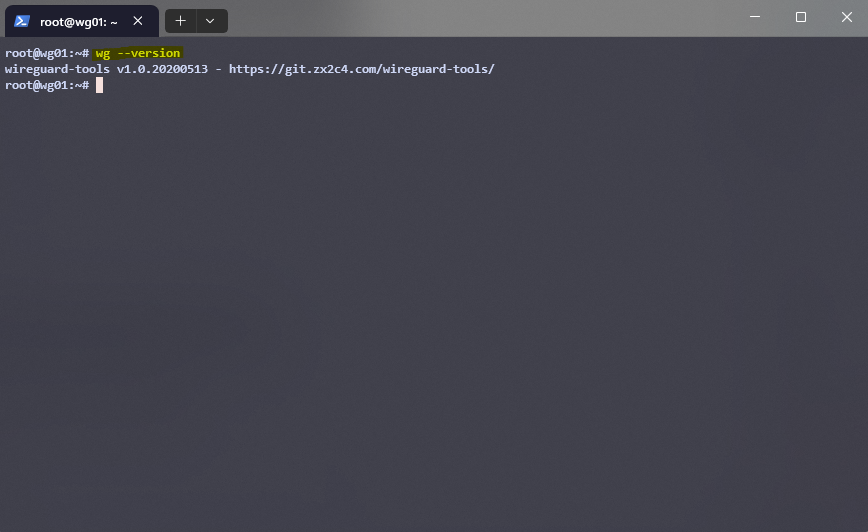
Menyiapkan Konfigurasi WireGuard
Setelah WireGuard terinstall, langkah berikutnya adalah menyiapkan konfigurasi VPN IP publik.
Dari PerwiraMedia akan memberikan script otomatis atau file konfigurasi WireGuard untuk wg0.
Bisa gunakan script yang di sediakan untuk windows dan di copas ke direktori berikut.
sudo nano /etc/wireguard/wg0.conf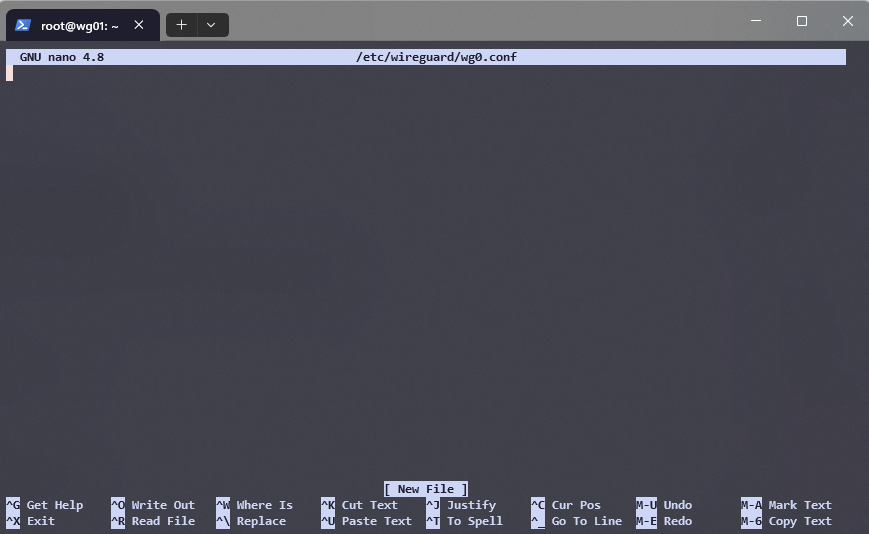
Baca juga : Cara Masking Speedtest Menggunakan VPS MikroTik CHR
Contoh Konfigurasi VPN IP Publik dari PerwiraMedia
Berikut contoh konfigurasi WireGuard yang umum digunakan untuk layanan VPN IP publik PerwiraMedia:
[Interface]
PrivateKey = A9pX2kM6B1ZsNw4O7eYVfH0TQnD+8CjL5uWmRrIJEU=
Address = 82.41.x.x/32

[Peer]
PublicKey = K8uY7N3xBq5F4P+0mZlC9Xr2EwWJ6vQdA1sT/HOeMUk=
Endpoint = ippsg7.perwiramedia.com:8443
AllowedIPs = 0.0.0.0/0, ::/0
PersistentKeepalive = 25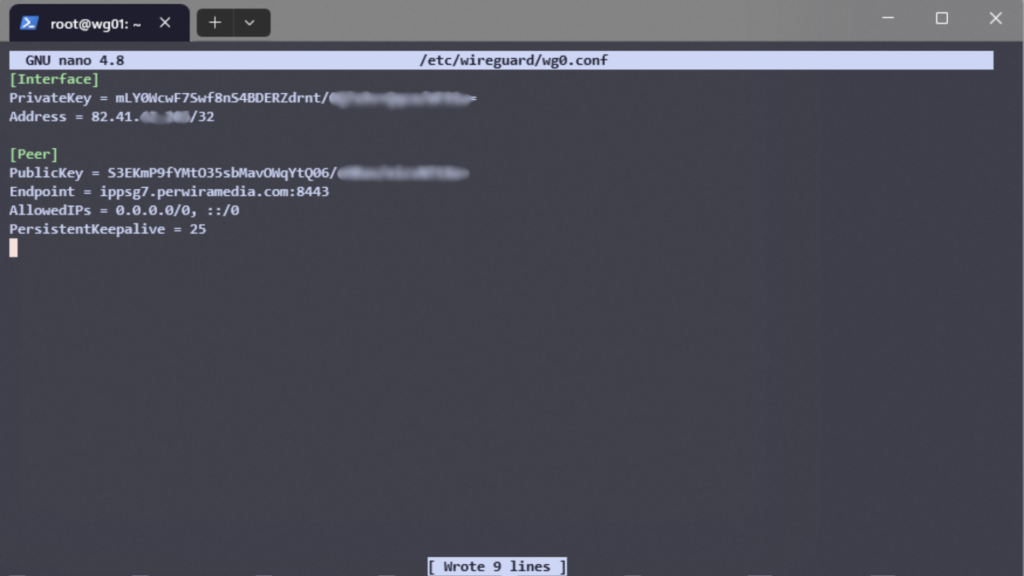
Kemudian klik CTRL + O dan enter untuk save skrip tersebut, dan CTRL + X untuk keluar dari panel skrip editor tersebut.
Penjelasan Konfigurasi
Sebelum mengaktifkan VPN, pahami fungsi tiap parameter berikut.
Bagian [Interface]
- PrivateKey
Private key yang diberikan untuk server Ubuntu (jaga kerahasiaannya). - Address
IP publik dari PerwiraMedia dengan subnet/32, artinya hanya satu IP.
Bagian [Peer]
- PublicKey
Public key server VPN milik PerwiraMedia. - Endpoint
Alamat server WireGuard PerwiraMedia dan port yang digunakan. - AllowedIPs
0.0.0.0/0, ::/0berarti seluruh traffic IPv4 dan IPv6 diarahkan melalui VPN. - PersistentKeepalive
Menjaga koneksi tetap aktif, terutama jika server berada di balik NAT.
Memahami Dampak Routing
Sebelum mengaktifkan WireGuard, penting untuk memahami perubahan routing yang akan terjadi.
Karena seluruh traffic diarahkan ke VPN, maka:
- Default route berpindah ke interface
wg0 - Seluruh koneksi internet menggunakan IP publik VPN
- Koneksi SSH dapat terputus jika sebelumnya mengakses IP lama
Disarankan mengaktifkan VPN melalui console VPS atau memastikan tersedia akses cadangan.
Mengaktifkan VPN IP Publik
Setelah konfigurasi siap dan dampaknya dipahami, VPN IP publik dapat diaktifkan.
Aktifkan WireGuard dengan perintah:
sudo wg-quick up wg0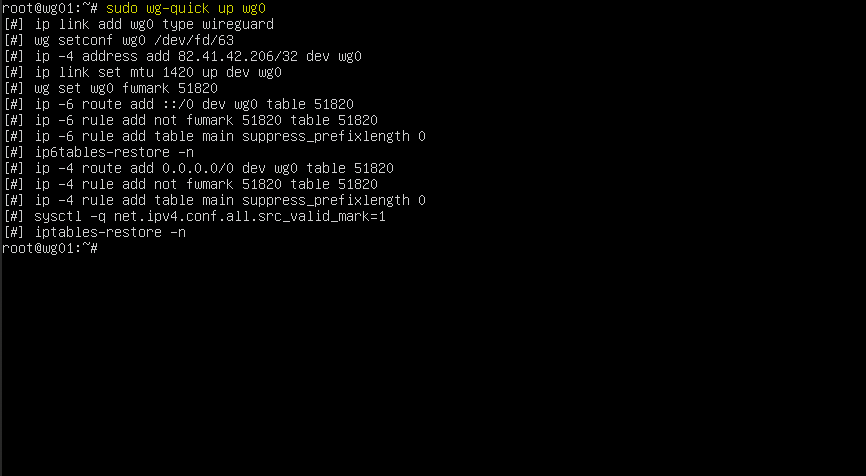
Agar otomatis aktif saat server reboot:
sudo systemctl enable wg-quick@wg0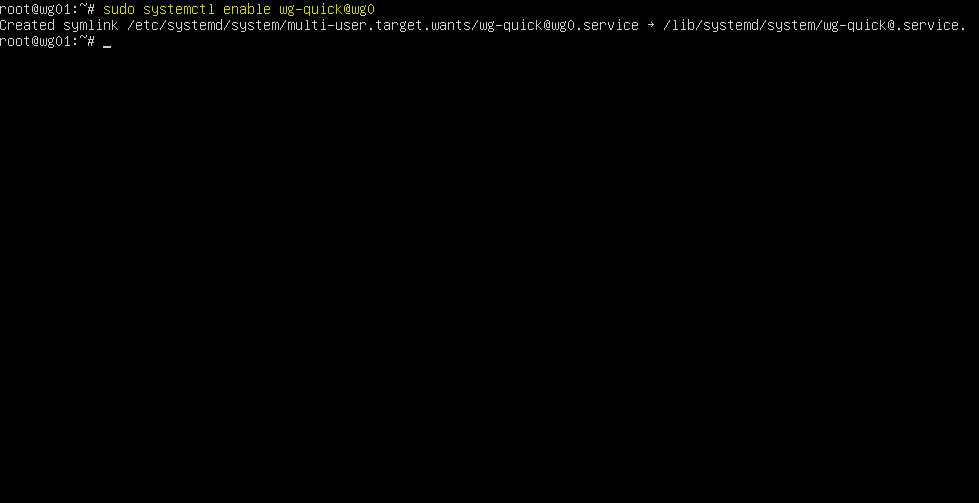
Verifikasi Koneksi VPN
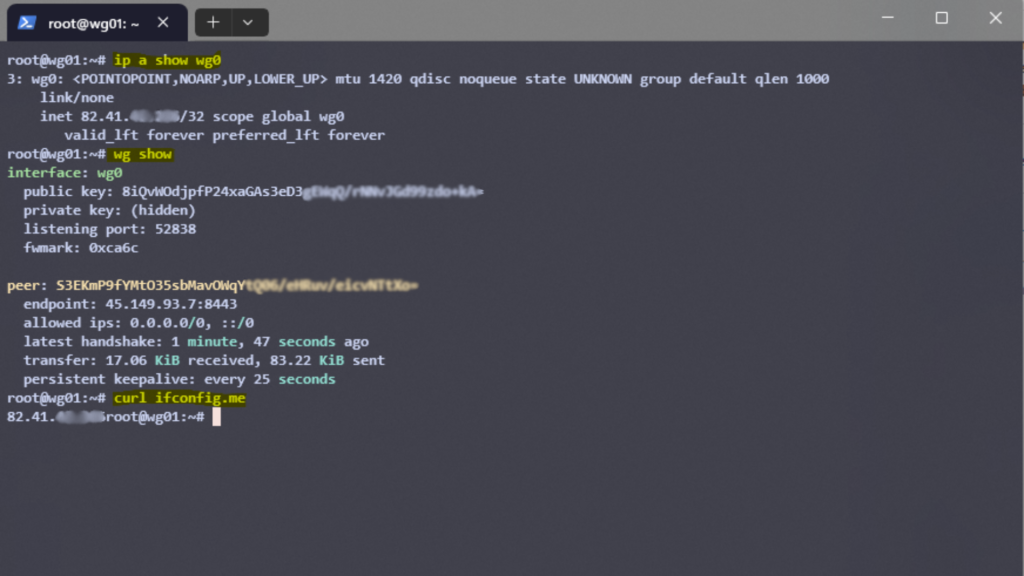
Setelah VPN aktif, lakukan pengecekan berikut untuk memastikan koneksi berjalan normal.
Cara cek interface WireGuard:
ip a show wg0Cek status WireGuard:
wg showCek IP publik server:
curl ifconfig.meJika IP yang tampil adalah IP publik dari PerwiraMedia, maka VPN berhasil terpasang.
Troubleshooting Umum
Beberapa kendala yang sering ditemui:
- VPN tidak handshake
Periksa endpoint, public key, dan koneksi internet. - Tidak bisa akses internet
Cek routing menggunakanip route. - SSH terputus setelah VPN aktif
Login via console dan periksa kembali konfigurasi.
Kesimpulan
Dengan mengikuti panduan ini, Ubuntu dapat menggunakan IP publik dari PerwiraMedia melalui VPN WireGuard tanpa memerlukan IP publik langsung dari ISP lokal.
Metode ini cocok untuk:
- Server hosting
- Remote access
- Akses service menggunakan IP publik secara aman dan stabil
Dokumentasi resmi WireGuard dapat dilihat pada situs resmi WireGuard.

