

Sistem kasir seperti iPos 5 umumnya menyimpan database secara lokal di komputer yang menjalankan aplikasi. Masalah muncul ketika pemilik usaha ingin memantau transaksi atau mengecek data dari luar toko dari rumah, cabang lain, atau saat sedang bepergian.
Tutorial ini akan memandu Anda langkah demi langkah untuk membuat database kasir iPos 5 bisa diakses dari komputer lain menggunakan layanan VPN IP Publik dari PerwiraMedia. Dengan cara ini, database kasir Anda tetap aman namun dapat dipantau kapan saja dan dari mana saja.
Prasyarat
Sebelum memulai, pastikan beberapa hal berikut sudah tersedia:
- Layanan VPN IP Publik dari PerwiraMedia sudah aktif. Jika belum, Anda bisa melakukan order melalui website my.perwiramedia.com.
- Komputer utama yang menjalankan aplikasi kasir iPos 5 dalam keadaan menyala dan terkoneksi internet.
- Komputer kedua yang akan digunakan untuk mengakses database dari jarak jauh.
Panduan Registrasi dan Order VPN IP Public bisa klik link disini.
Langkah 1: Mendapatkan Informasi Layanan VPN IP Publik
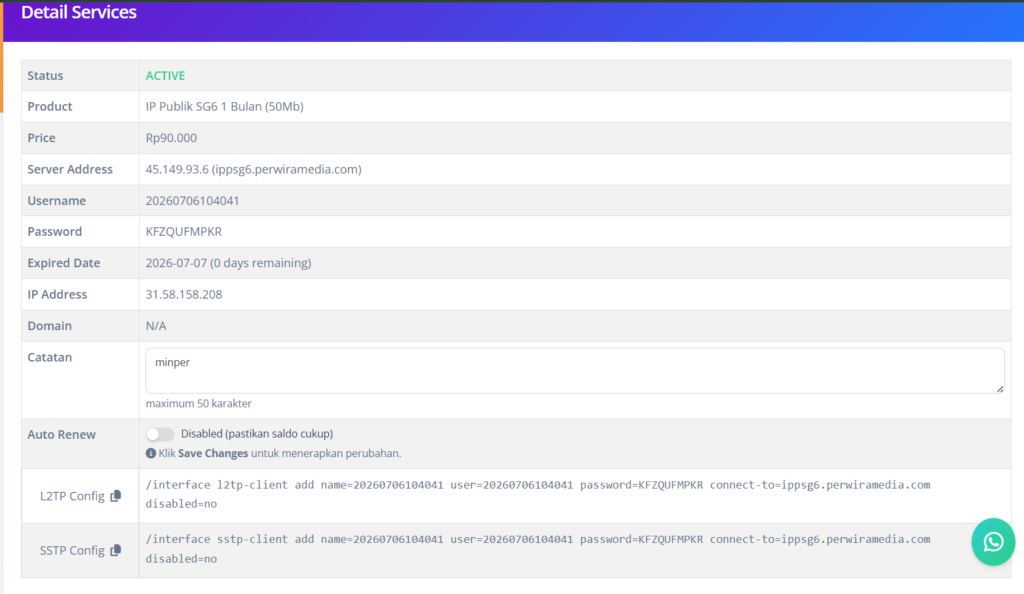
Setelah berhasil melakukan order VPN IP Publik, masuk ke halaman Active Services di portal my.perwiramedia.com. Di sana Anda akan menemukan informasi penting seperti:
- Server address atau host name
- Username
- Password
- IP Publik yang diberikan
Catat atau simpan informasi ini karena akan digunakan pada langkah selanjutnya.
Langkah 2: Menambahkan Koneksi VPN di Windows
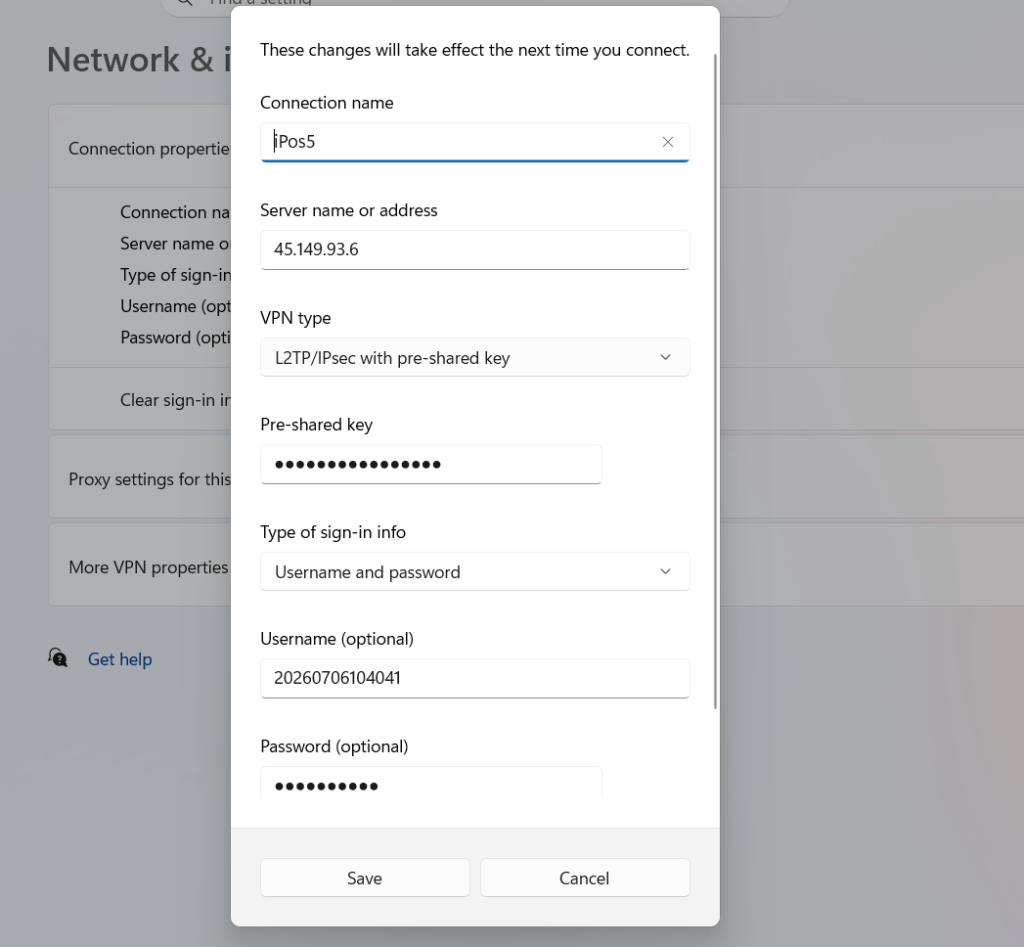
Pada komputer yang menjalankan aplikasi kasir, buka pengaturan VPN:
- Masuk ke Settings atau Pengaturan Windows.
- Pilih menu Network & Internet, lalu klik VPN.
- Klik tombol Add VPN atau Tambah VPN.
- Pada bagian VPN provider, pilih Windows (built-in).
- Isi Connection name dengan nama bebas, misalnya “iPos 5”.
- Pada kolom Server name or address, masukkan server address atau host name yang didapat dari Active Services.
- Pilih tipe VPN L2TP/IPsec with pre-shared key.
- Masukkan Pre-shared key: perwiramedia.
- Isi Username dan Password sesuai dengan informasi dari Active Services.
- Klik Save.
Langkah 3: Menghubungkan dan Memverifikasi Koneksi VPN
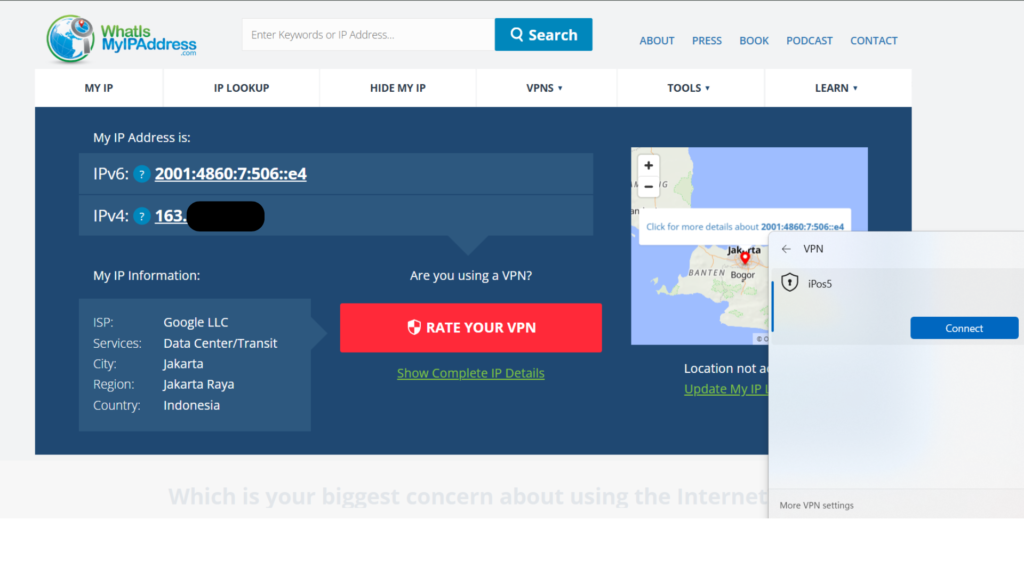
Sebelum menghubungkan VPN, cek terlebih dahulu IP komputer Anda saat ini. Buka browser dan kunjungi situs pengecekan IP seperti whatismyip.com. Catat alamat IP yang muncul.
Kemudian:
- Klik ikon network pada taskbar Windows.
- Pilih koneksi VPN yang baru dibuat, lalu klik Connect.
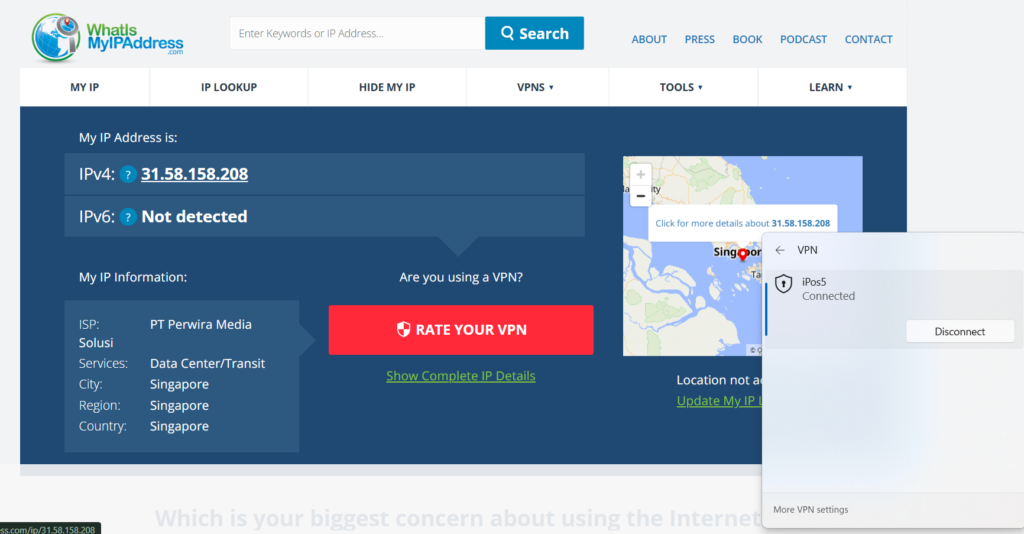
- Tunggu hingga status berubah menjadi Connected.
- Refresh halaman pengecekan IP tadi. IP yang muncul seharusnya sudah berubah menjadi IP Publik dari PerwiraMedia.
Jika IP sudah sesuai, artinya koneksi VPN berhasil dan komputer Anda kini memiliki IP Publik.
Langkah 4: Membuka Port Aplikasi di Firewall Windows
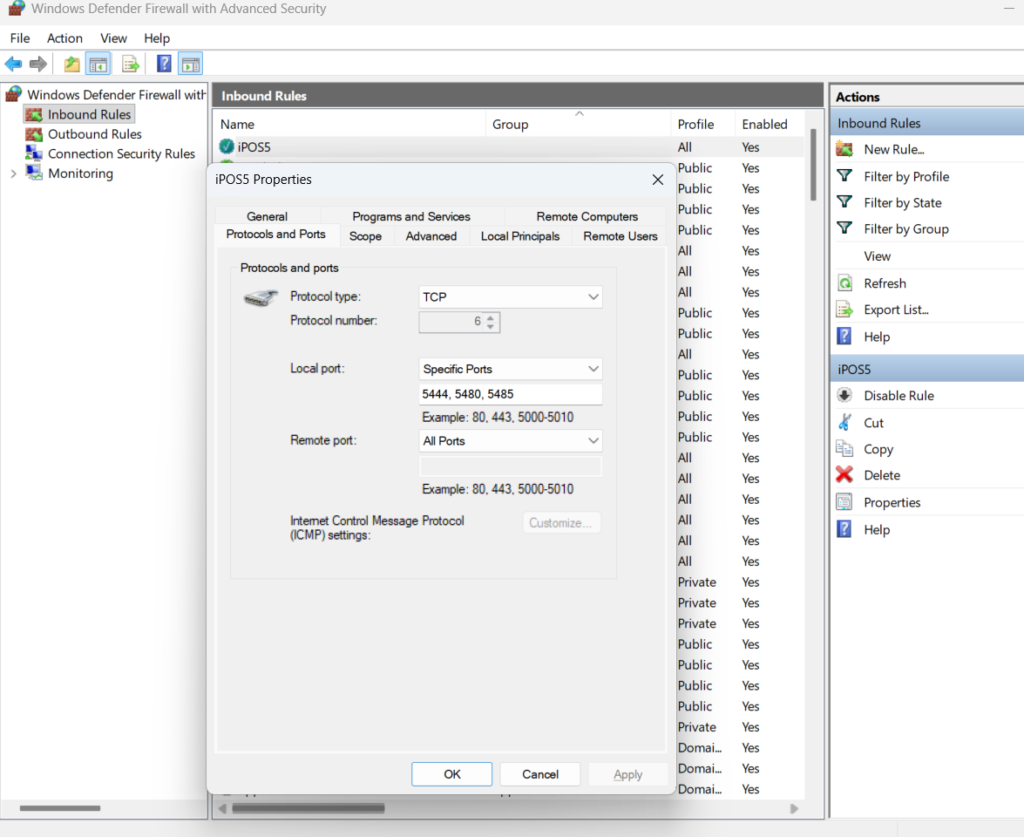
Agar komputer lain bisa mengakses database kasir, Anda perlu membuka port yang digunakan oleh aplikasi iPos 5. Cari tahu terlebih dahulu port yang digunakan informasi ini bisa ditemukan di website resmi iPos.
Lalu ikuti langkah berikut:
- Buka Windows Defender Firewall.
- Klik Advanced Settings di panel kiri.
- Pilih Inbound Rules, lalu klik New Rule di panel kanan.
- Pilih Port, lalu klik Next.
- Masukkan port aplikasi iPos 5 (5444, 5480, 5485), klik Next.
- Pilih Allow the connection, klik Next.
- Centang semua profil (Domain, Private, Public), klik Next.
- Beri nama aturan, misalnya “iPos 5”, dan deskripsi jika diperlukan.
- Klik Finish.
Aturan inbound yang baru akan muncul di daftar. Port kini sudah terbuka dan siap menerima koneksi dari luar.
Langkah 5: Mengakses Database dari Komputer Lain
Di komputer kedua bisa di lokasi yang berbeda buka aplikasi iPos 5. Kemudian:
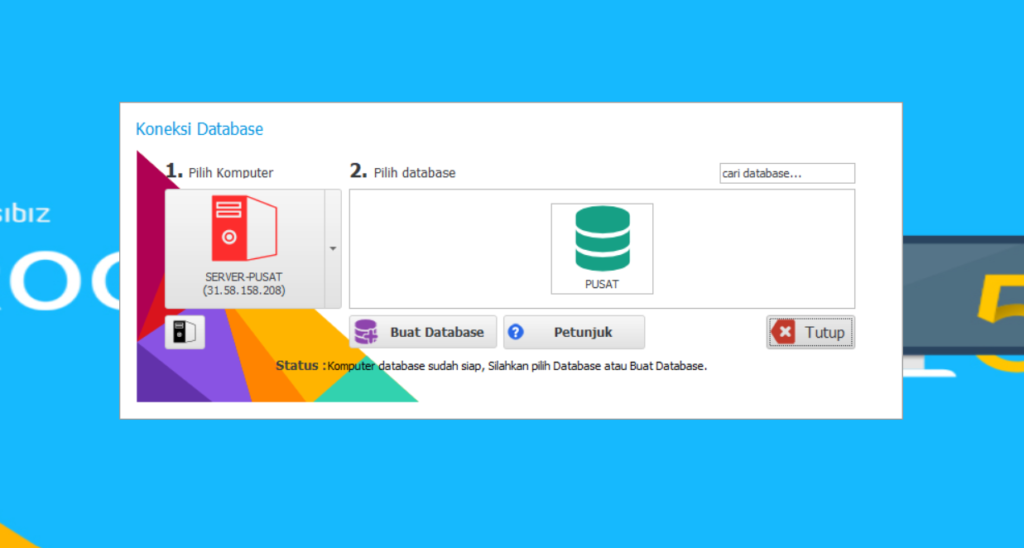
- Klik menu di bagian bawah, lalu pilih Tambah Server Baru.
- Masukkan IP Publik dari komputer utama (IP yang didapat dari PerwiraMedia).
- Beri nama server sesuai keinginan, lalu klik Simpan.
- Pilih server yang baru ditambahkan dari daftar.
- Masukkan username dan password database (default biasanya admin/admin).
- Klik Masuk.
Jika seluruh langkah diikuti dengan benar, database kasir dari komputer utama kini sudah bisa diakses dari komputer kedua. Seluruh data transaksi, stok, dan laporan dapat dipantau secara real-time.
Penutup
Dengan memanfaatkan VPN IP Publik dari PerwiraMedia, Anda bisa mengubah sistem kasir lokal menjadi sistem yang bisa dipantau dari mana saja. Solusi ini sangat cocok untuk pemilik UMKM, toko retail, dan pelaku usaha yang menginginkan fleksibilitas dalam mengelola bisnis tanpa harus berada di lokasi fisik setiap saat.
Jika ada pertanyaan atau mengalami kendala saat mengikuti tutorial ini, jangan ragu untuk menghubungi tim PerwiraMedia melalui WhatsApp di 0851-7345-2805.

