
Banyak sekolah mengalami kendala ketika ingin mengakses e-Rapor dari luar jaringan sekolah. Secara default, e-Rapor hanya dapat diakses melalui jaringan lokal (LAN) pada server Windows, sehingga guru tidak bisa mengakses e-Rapor dari rumah atau lokasi lain.
Oleh karena itu, diperlukan solusi untuk mengonlinekan erapor di windows agar tetap aman dan dapat diakses dari mana saja.
Pada artikel ini, kita akan membahas cara mengonlinekan erapor menggunakan VPN IP Public PerwiraMedia di Windows, tanpa perlu membuka port langsung ke internet, sehingga lebih aman dan stabil.
Apa Itu VPN IP Public PerwiraMedia?
VPN IP Publik PerwiraMedia adalah layanan IP publik statis yang diakses melalui koneksi VPN (L2TP/IPsec). Dengan metode ini:
- Server tetap berada di jaringan lokal
- Akses dari luar menggunakan IP publik khusus
- Cocok untuk e-Rapor, dapodik, dan aplikasi internal sekolah
Topolgi Jaringan
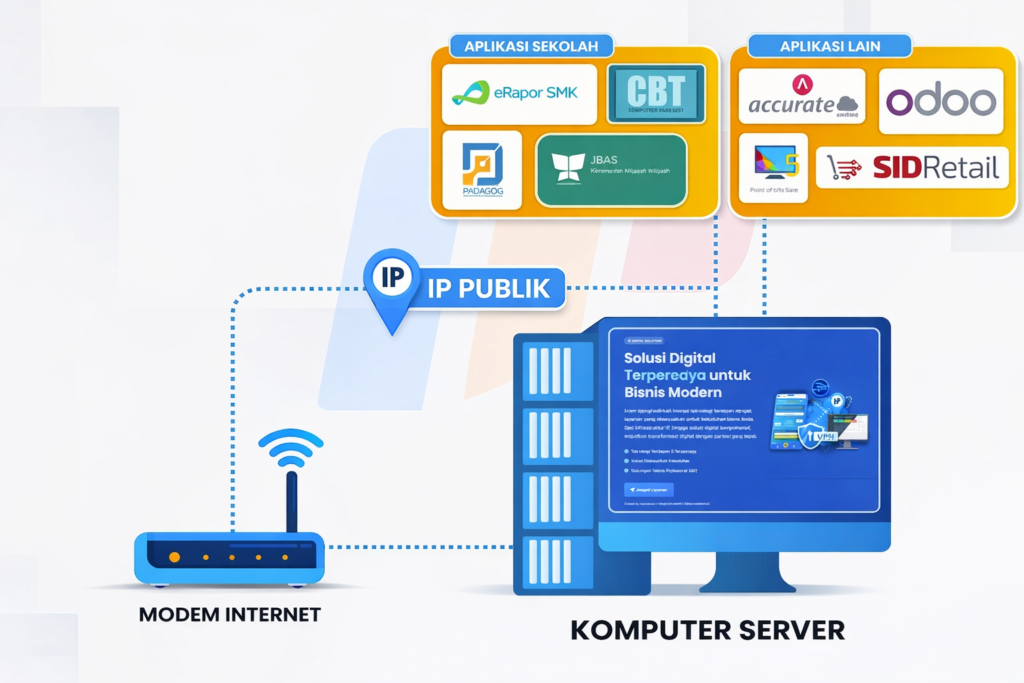
Alur akses:
- User (guru) terhubung ke Internet
- VPN IP Public dipasang di Server local
- e-Rapor bisa diakses seolah-olah dari LAN
Kebutuhan Sistem
Sebelum memulai, pastikan hal berikut sudah siap:
- Windows 10 / Windows 11
- Aplikasi e-Rapor SMA/SMK/SMP sudah berjalan
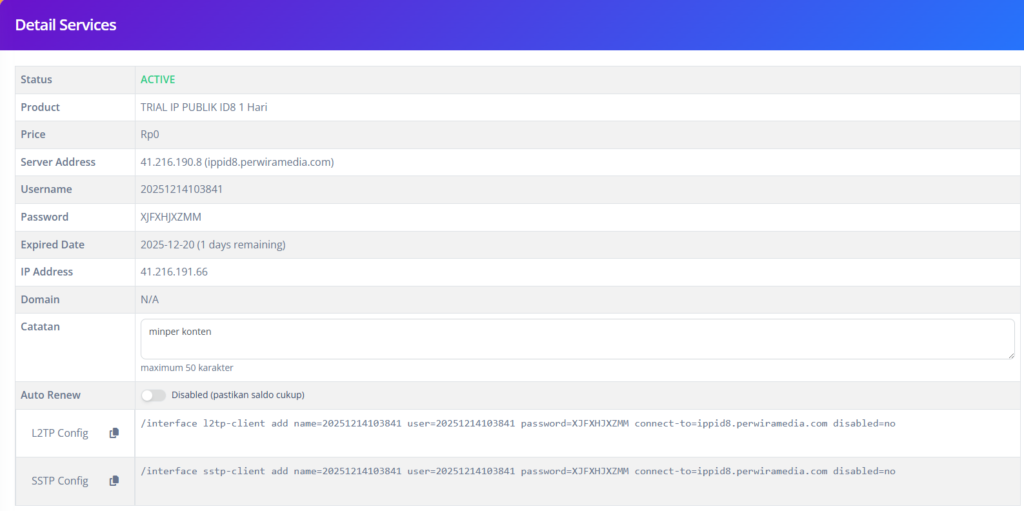
- Akun VPN IP Publik dari PerwiraMedia
Baca juga artikel terkait: Cara Pasang VPN IP Publik WireGuard PerwiraMedia di Windows
Pastikan e-Rapor Berjalan Normal di Lokal
Sebelum online, WAJIB cek akses lokal terlebih dahulu.
Buka browser di server e-Rapor:
http://localhost:8239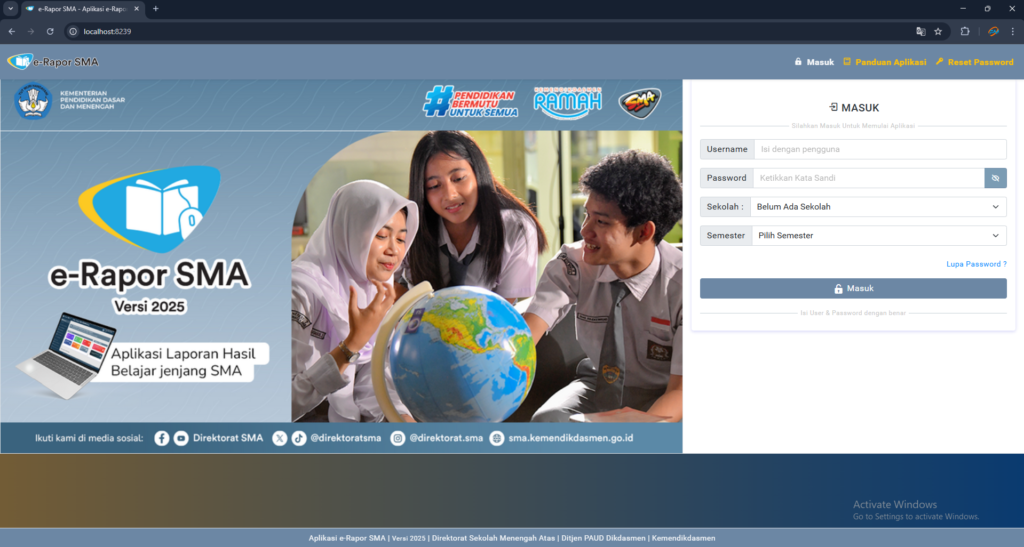
Jika e-Rapor bisa dibuka, berarti aplikasinya sudah siap.
Konfigurasi VPN IP Public di Windows
Tambahkan VPN Baru
- Buka Settings > Network & Internet > VPN
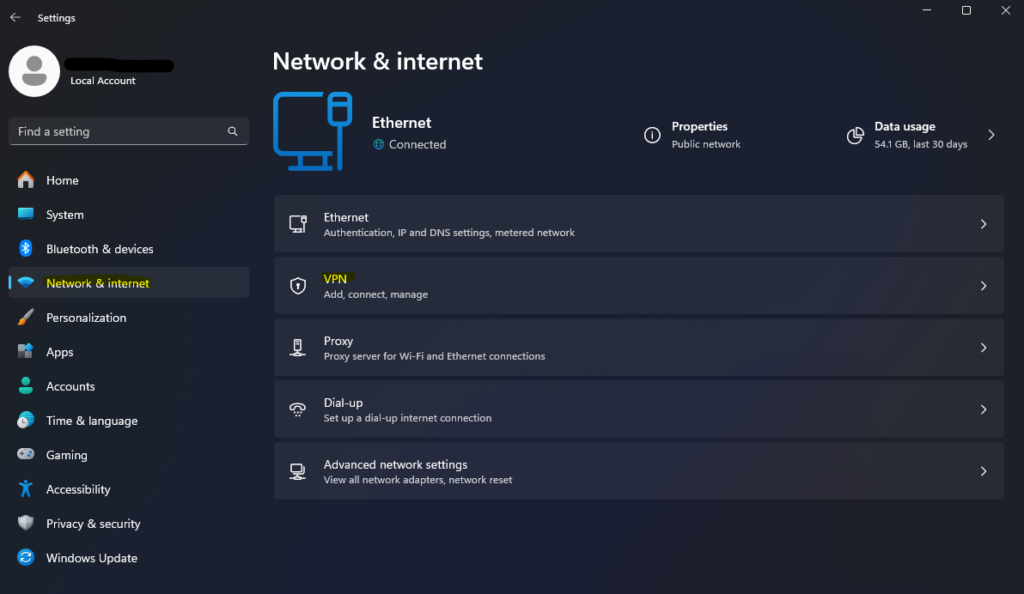
- Klik Add VPN
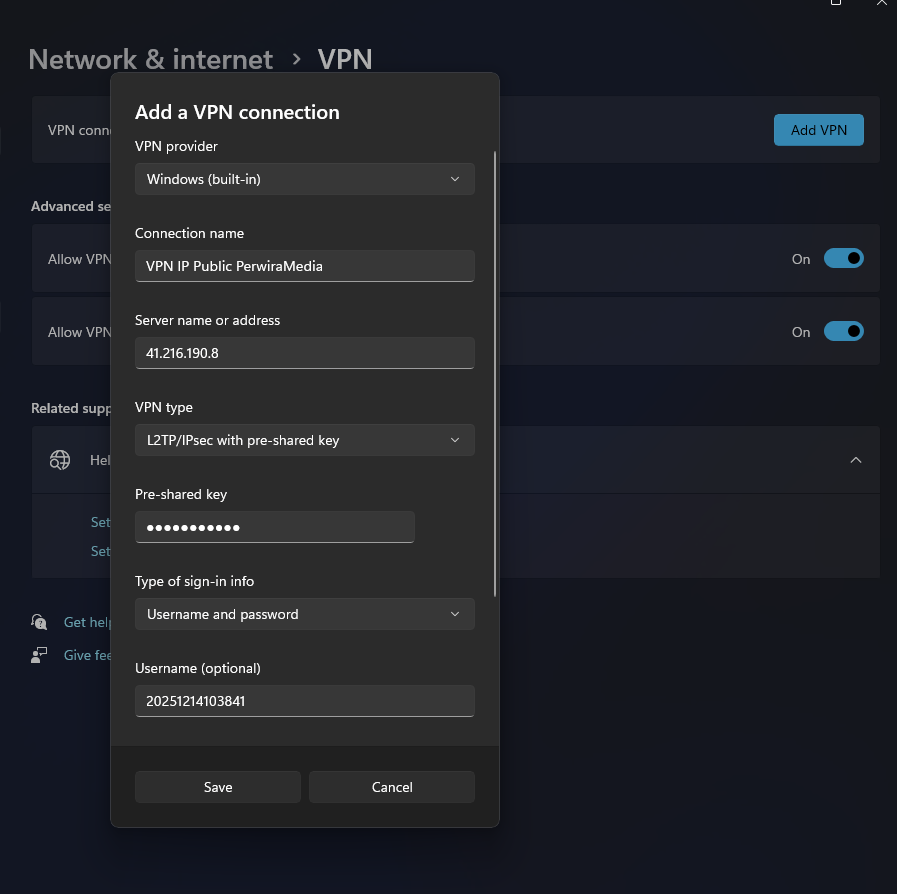
Isi konfigurasi:
- VPN Provider: Windows (built-in)
- Connection name:
VPN IP Public PerwiraMedia - Server name or address: (sesuai dari IP VPN Server di detail service PerwiraMedia)
- VPN type: L2TP/IPsec with pre-shared key
- Pre-shared key:
perwiramedia - Username & Password: (dari detail service PerwiraMedia)
Simpan.
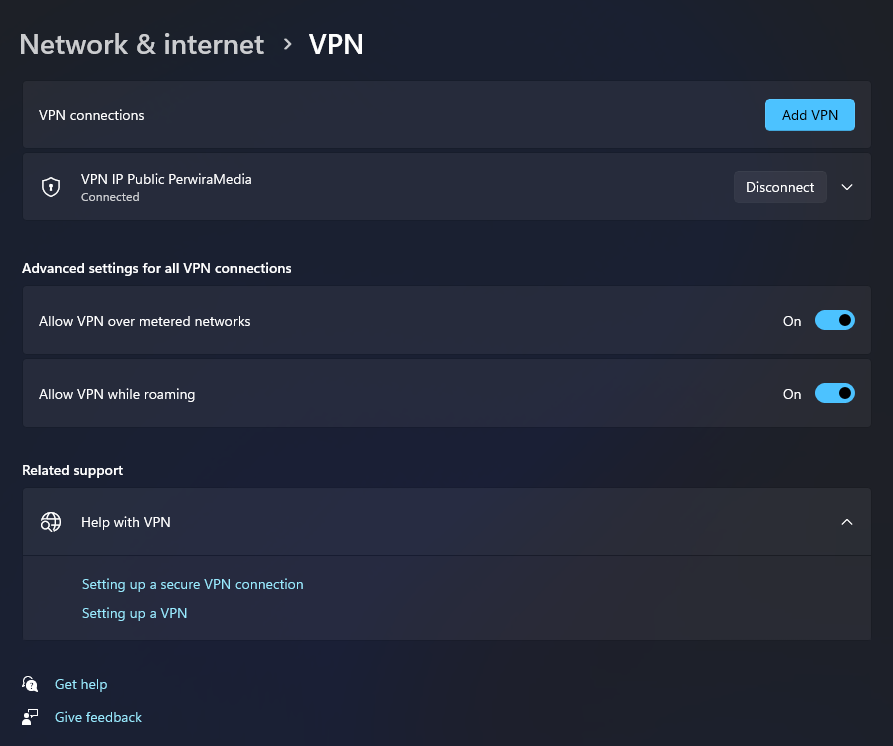
Hubungkan VPN
Klik Connect, lalu pastikan status menjadi Connected.
Cek IP dengan buka browser:
ipinfo atau whatsmyip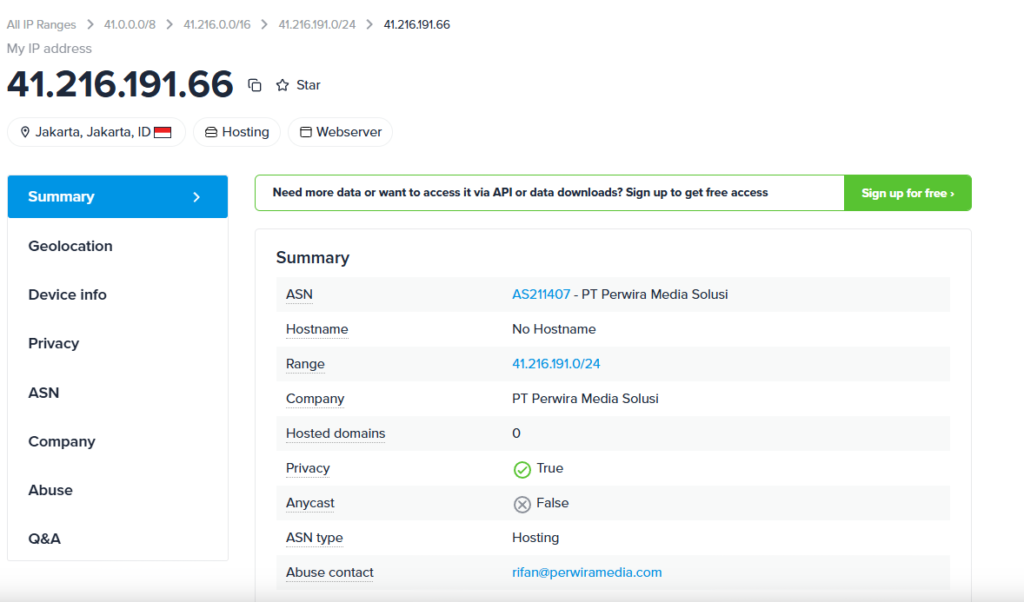
Konfigurasi Firewall Windows
Agar e-Rapor bisa diakses melalui VPN:
Buka Command Prompt (Run as Administrator):
netsh advfirewall firewall add rule ^
name="eRapor 8239" ^
dir=in action=allow ^
protocol=TCP localport=8239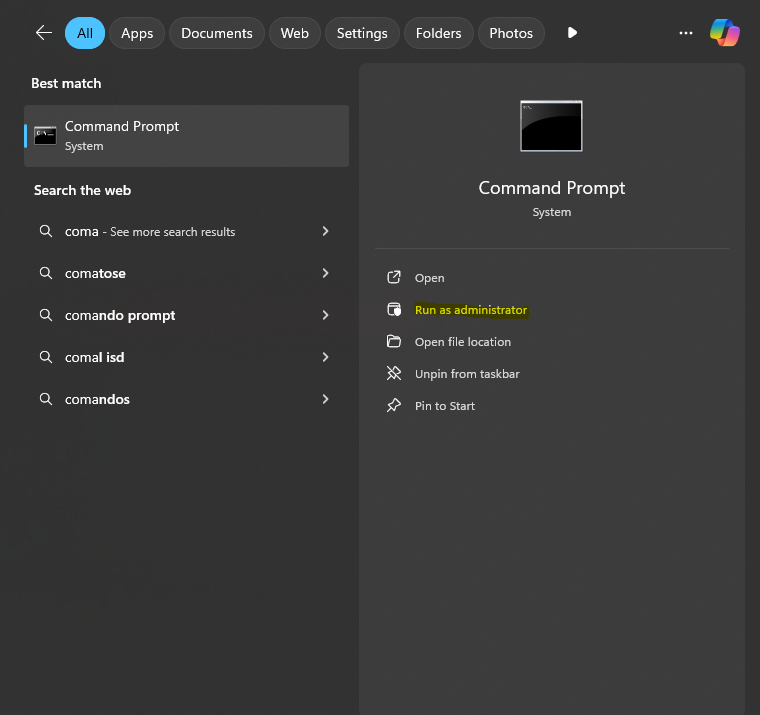
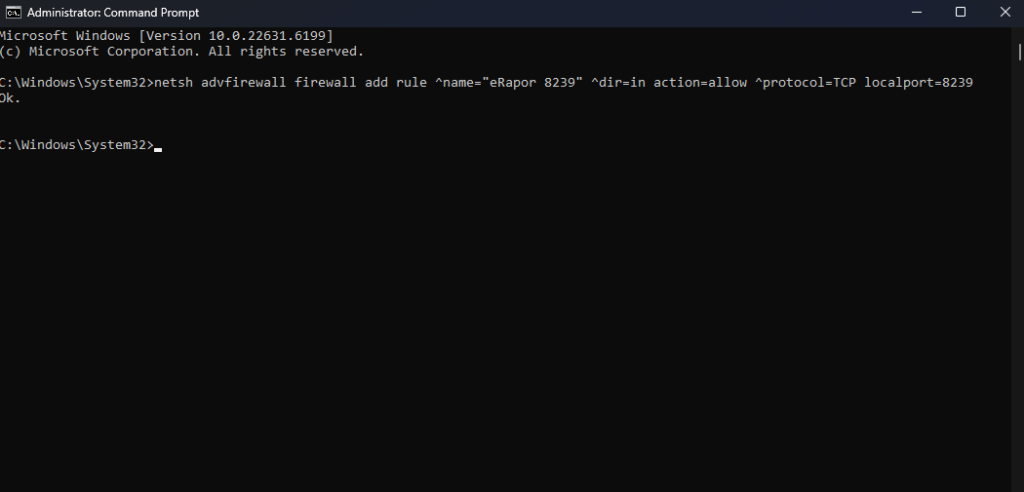
Sesuaikan port e-rapornya, biasanya e-rapor SMA itu 8239, SMK itu 3154, SMP itu 8534.
Akses e-Rapor Menggunakan IP Publik
Setelah VPN aktif, akses e-Rapor menggunakan:
http://IP-PUBLIK-PERWIRAMEDIA:8239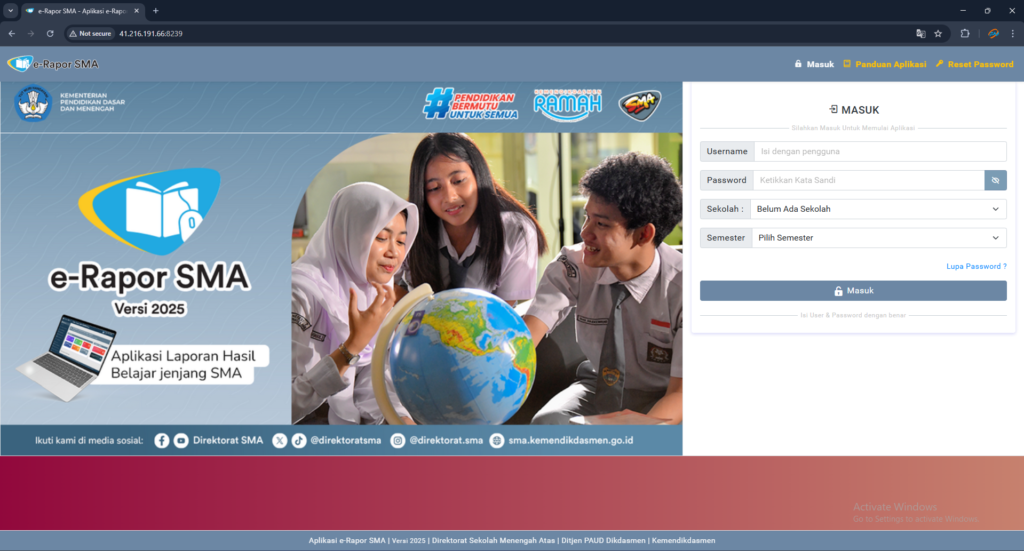
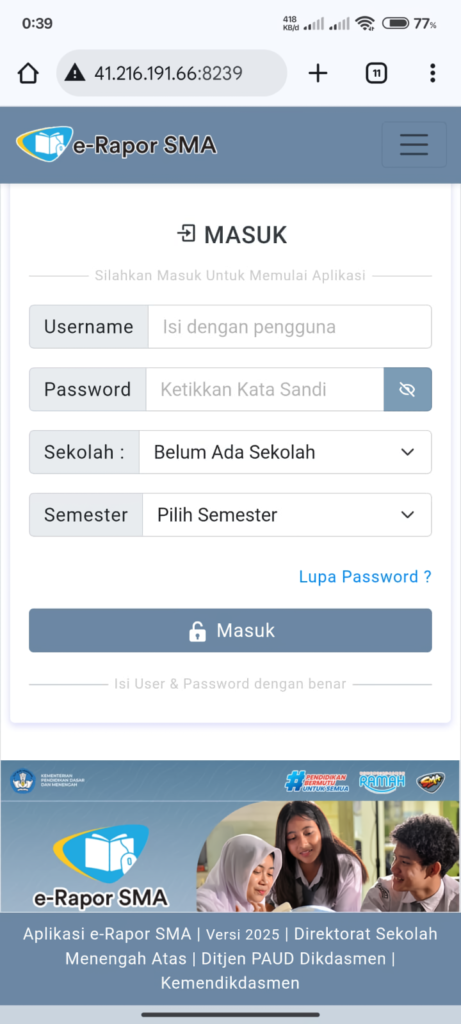
e-Rapor sekarang bisa diakses dari mana saja selama terhubung VPN.
Kesimpulan
Dengan menggunakan VPN IP Public PerwiraMedia, e-Rapor dapat diakses dengan aman tanpa membuka server langsung ke internet. Solusi ini sangat cocok untuk sekolah yang mengutamakan keamanan, stabilitas, dan kemudahan akses.

