

Perlu upgrade bandwidth atau tambah IP publik di PerwiraCloud? Artikel ini memandu Anda melakukan keduanya tanpa migrasi server, tanpa downtime, dan semua konfigurasi yang sudah ada tetap utuh.
Baik Anda pengguna VPS Linux KVM maupun MikroTik CHR, prosesnya sama mudahnya. Cukup hubungi support, sebutkan kebutuhan Anda, dan biarkan tim kami yang menangani sisanya.
Prasyarat
Sebelum memulai, pastikan Anda sudah memiliki:
- Akun aktif di PerwiraCloud
- VPS Linux KVM atau MikroTik CHR yang sudah berjalan
- Informasi kebutuhan bandwidth tambahan (100 Mbps, 1 Gbps, dll.)
Harga Upgrade Bandwidth & Tambah IP Publik di PerwiraCloud
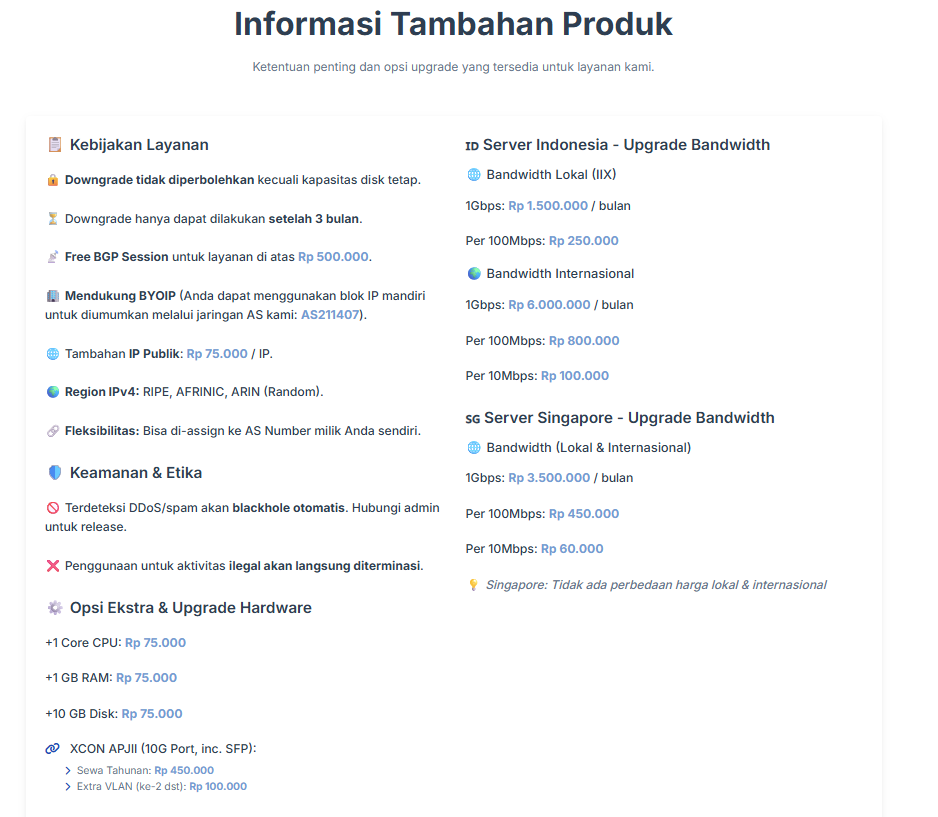
Berikut daftar harga terbaru untuk upgrade bandwidth dan tambah IP publik di PerwiraCloud. Harga berlaku untuk semua tipe VPS dan MikroTik CHR.
Server Indonesia
Harga add-on untuk server di lokasi Indonesia:
| Layanan | Harga |
|---|---|
| +1 Core CPU | Rp 75.000 / bulan |
| +1 GB RAM | Rp 75.000 / bulan |
| +10 GB Disk | Rp 75.000 / bulan |
| +1 IP Publik | Rp 75.000 / bulan |
| BW Internasional +100 Mbps | Rp 800.000 / bulan |
| BW Internasional +10 Mbps | Rp 100.000 / bulan |
| BW Internasional 1 Gbps | Rp 6.000.000 / bulan |
| BW Lokal (IIX) +100 Mbps | Rp 250.000 / bulan |
Server Singapore
Untuk server di lokasi Singapore, harga CPU, RAM, Disk, dan IP Publik sama dengan Indonesia. Tidak ada perbedaan harga antara bandwidth lokal dan internasional.
| Layanan | Harga |
|---|---|
| +1 Core CPU | Rp 75.000 / bulan |
| +1 GB RAM | Rp 75.000 / bulan |
| +10 GB Disk | Rp 75.000 / bulan |
| +1 IP Publik | Rp 75.000 / bulan |
| BW +100 Mbps | Rp 800.000 / bulan |
| BW +10 Mbps | Rp 80.000 / bulan |
Bagian A: Upgrade Bandwidth di PerwiraCloud
Langkah 1: Cek Bandwidth Saat Ini
Cek bandwidth Anda sekarang. Nanti setelah upgrade, bisa dibandingkan.
Untuk VPS Linux: gunakan speedtest CLI atau iperf3 ke server publik.
Untuk MikroTik CHR: MikroTik tidak punya speedtest bawaan. Anda perlu test dari perangkat client di belakang CHR menggunakan:
- Speedtest CLI, download di sini, jalankan
speedtest - iperf3 ke server publik, contoh:
iperf3 -c iperf.he.net -p 5201 - Atau dari browser, buka fast.com atau speedtest.net
Catatan: /tool bandwidth-test bawaan MikroTik hanya bekerja antar sesama perangkat RouterOS, bukan ke server publik di internet.
Langkah 2: Verifikasi Bandwidth Baru
Support akan menyelesaikan upgrade dalam hitungan menit. Setelah itu, verifikasi bandwidth baru Anda:
Untuk VPS Linux:
# Speedtest CLI
speedtest

# Atau iperf3 ke server publik
iperf3 -c iperf.he.net -p 5201
Untuk MikroTik CHR: test dari perangkat client di belakang CHR menggunakan Speedtest CLI atau browser (fast.com / speedtest.net).
Bagian B: Cara Tambah IP Publik di PerwiraCloud
Langkah 1: Request Tambahan IP
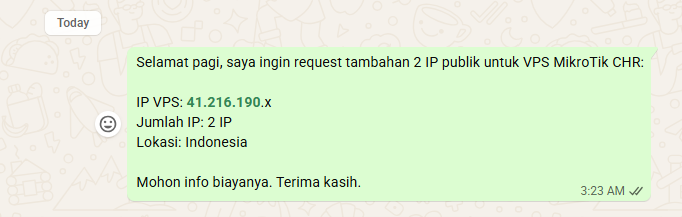
Prosesnya mirip dengan upgrade bandwidth. Hubungi support PerwiraCloud dan sebutkan:
- ID VPS Anda
- Jumlah IP tambahan yang dibutuhkan
Biaya tambah IP publik: Rp 75.000 per IP per bulan. Region IPv4: RIPE, AFRINIC, atau ARIN (random).
Langkah 2: Konfigurasi IP Baru di Server
Support akan mengirimkan daftar IP tambahan. Selanjutnya, Anda perlu mengkonfigurasinya:
Untuk MikroTik CHR:
/ip address add address=IP_BARU interface=ether1Untuk VPS Linux (Ubuntu):
# Edit netplan
sudo nano /etc/netplan/00-installer-config.yaml

# Tambahkan IP baru di addresses
addresses:
  - IP_LAMA
  - IP_BARU

# Apply
sudo netplan apply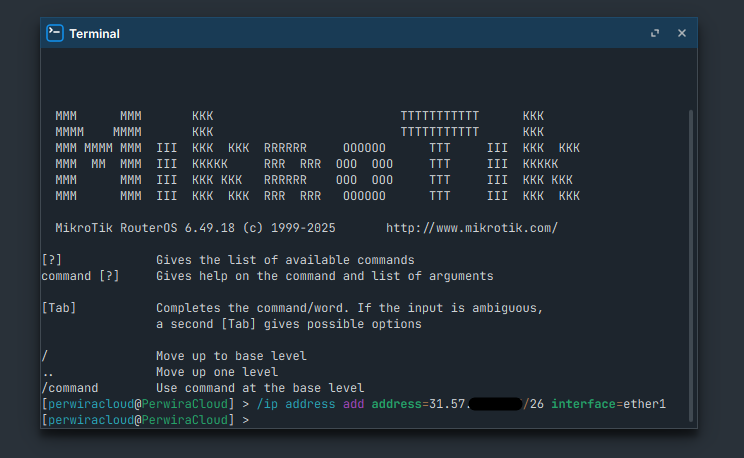
Langkah 3: Verifikasi IP Baru
Setelah konfigurasi selesai, pastikan IP baru Anda merespons:
ping ip-baru-andaDi MikroTik CHR, cek daftar IP:
/ip address print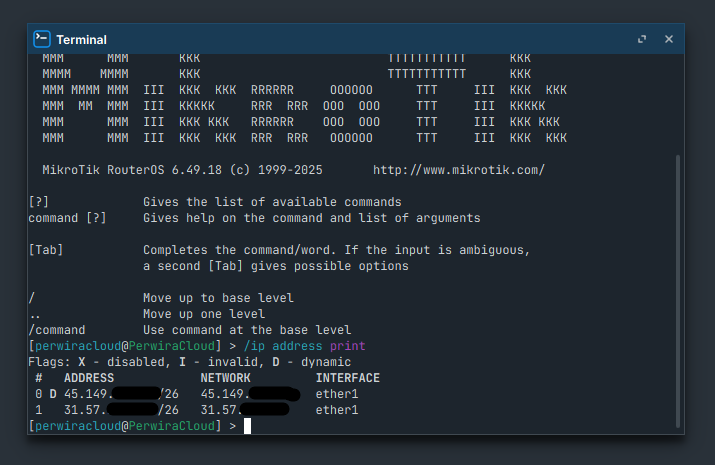
Bagian C: 1:1 NAT untuk IP Tambahan di PerwiraCloud
IP tambahan yang sudah aktif bisa Anda manfaatkan untuk 1:1 NAT. Fitur ini memetakan setiap IP publik ke satu client internal secara penuh (semua port 1-65535). Cocok untuk:
- Memberikan IP publik dedicated ke pelanggan VPN
- Port forwarding tanpa batasan
- Memisahkan traffic keluar per client
Setup 1:1 NAT di MikroTik CHR
Untuk setiap client, buat dua rule NAT: src-nat dan dst-nat.
# Client 1
/ip firewall nat add chain=srcnat src-address=10.0.0.2 action=src-nat to-addresses=ip-publik-ke-2
/ip firewall nat add chain=dstnat dst-address=ip-publik-ke-2 action=dst-nat to-addresses=10.0.0.2

# Client 2
/ip firewall nat add chain=srcnat src-address=10.0.0.3 action=src-nat to-addresses=ip-publik-ke-3
/ip firewall nat add chain=dstnat dst-address=ip-publik-ke-3 action=dst-nat to-addresses=10.0.0.3
Fungsi masing-masing rule:
src-nat: Traffic keluar dari client menggunakan IP publik sebagai sourcedst-nat: Traffic masuk ke IP publik diteruskan ke client tujuan
Penting: IP Private adalah IP Tunnel
IP 10.0.0.2, 10.0.0.3, dan sejenisnya yang Anda pakai di rule NAT bukan IP LAN internal. Itu adalah IP tunnel dari CHR ke site lokal Anda. Tunnel bisa via WireGuard, L2TP, SSTP, atau VPN Remote PerwiraMedia.
Contoh: CHR Anda punya tunnel WireGuard 10.0.0.1/24, dan site lokal pakai IP tunnel 10.0.0.2. Maka 10.0.0.2-lah target 1:1 NAT Anda. Traffic mengalir dari CHR ke site lokal lewat tunnel tersebut.
Yang perlu Anda tahu soal IP publik PerwiraCloud:
- Clean IP, tanpa CGNAT, semua port 1-65535 tersedia
- IP individual, bukan subnet, ideal untuk 1:1 NAT
- Satu interface, tidak perlu routing tambahan
Penutup
Upgrade bandwidth dan tambah IP publik di PerwiraCloud tidak serumit yang Anda bayangkan. Tanpa downtime, tanpa migrasi, tanpa kehilangan konfigurasi. Semua perubahan di sisi jaringan kami tangani.
Butuh bantuan? Hubungi support via WhatsApp.

