

Perlu mengonlinekan database Accurate 5 supaya bisa diakses dari luar kantor? Dengan VPN IP Public PerwiraMedia, Anda bisa meng-online-kan database Accurate 5 sehingga bisa diakses dari mana saja.
Di artikel ini, Minper akan memandu Anda langkah demi langkah. Tutorial ini juga tersedia dalam versi video di channel YouTube PerwiraMedia.
Prasyarat
- Sudah order VPN IP Public PerwiraMedia di my.perwiramedia.com
- Komputer Windows dengan Accurate 5 terinstall
- Data login VPN (active pada web ketika sudah di order)
- Komputer kedua untuk testing akses remote
Langkah 1: Setup VPN untuk Mengonlinekan Database Accurate 5
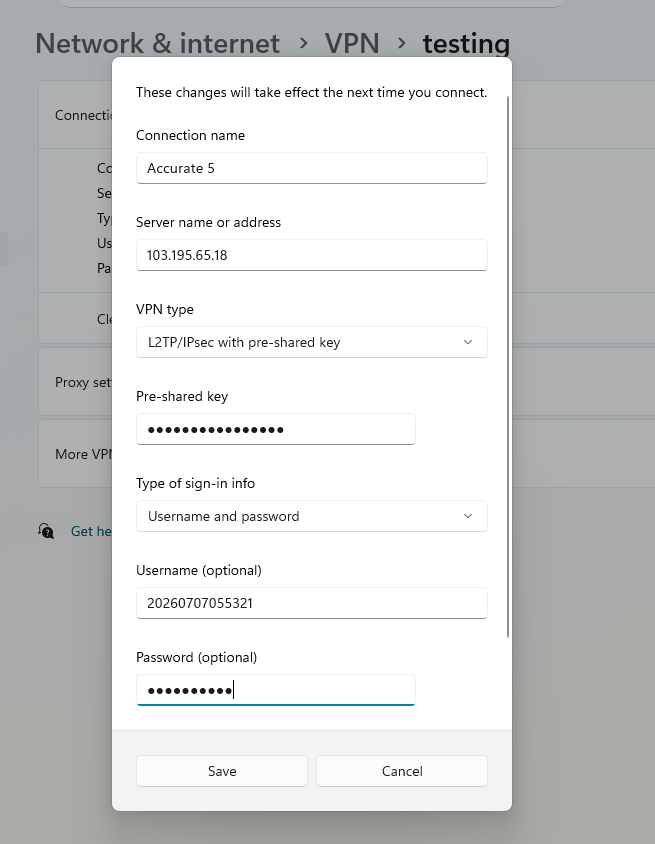
- Buka Settings > Network & Internet > VPN
- Klik Add a VPN connection
| Field | Isi |
|---|---|
| VPN Provider | Windows (built-in) |
| Connection Name | Accurate 5 |
| Server Address | IP VPN Server PerwiraMedia |
| VPN Type | L2TP/IPsec with pre-shared key |
| Pre-shared Key | perwiramedia |
| Username | Sesuai pada website |
| Password | Sesuai pada website |
Klik Save.
Langkah 2: Connect VPN & Verifikasi IP
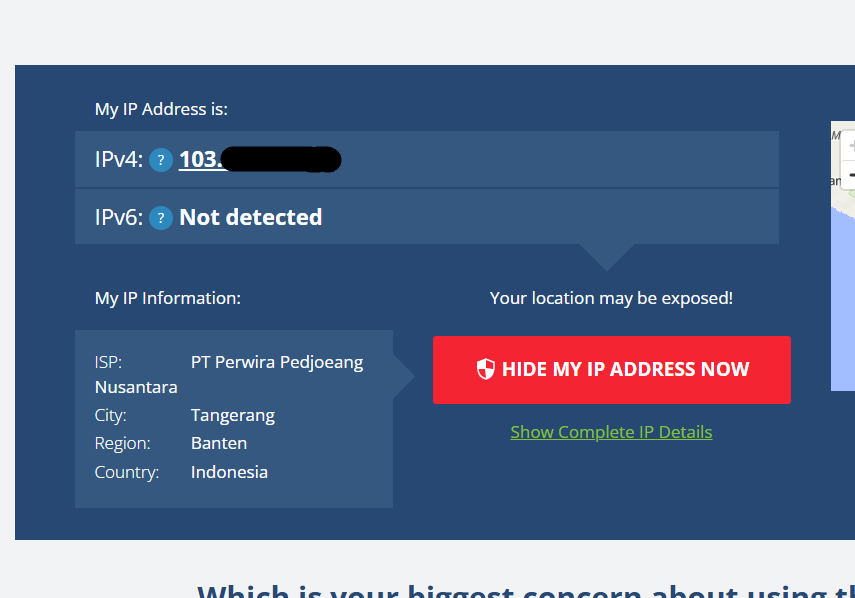
- Klik Connect pada koneksi VPN
- Buka whatismyip.com, pastikan IP berubah ke IP publik PerwiraMedia
Langkah 3: Buka Port di Windows Firewall
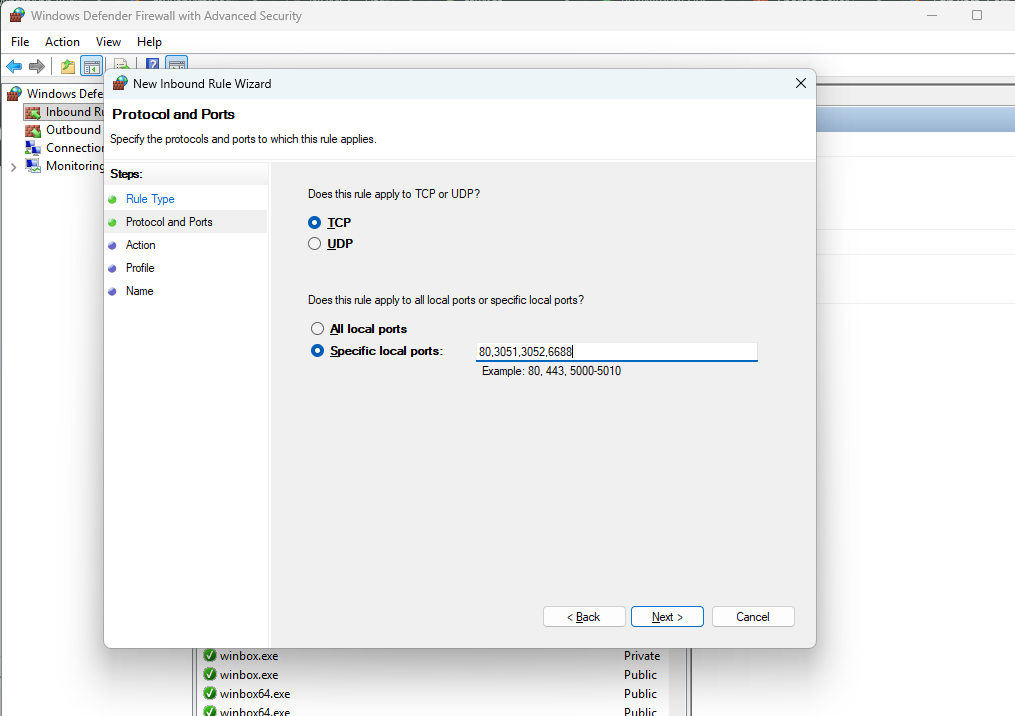
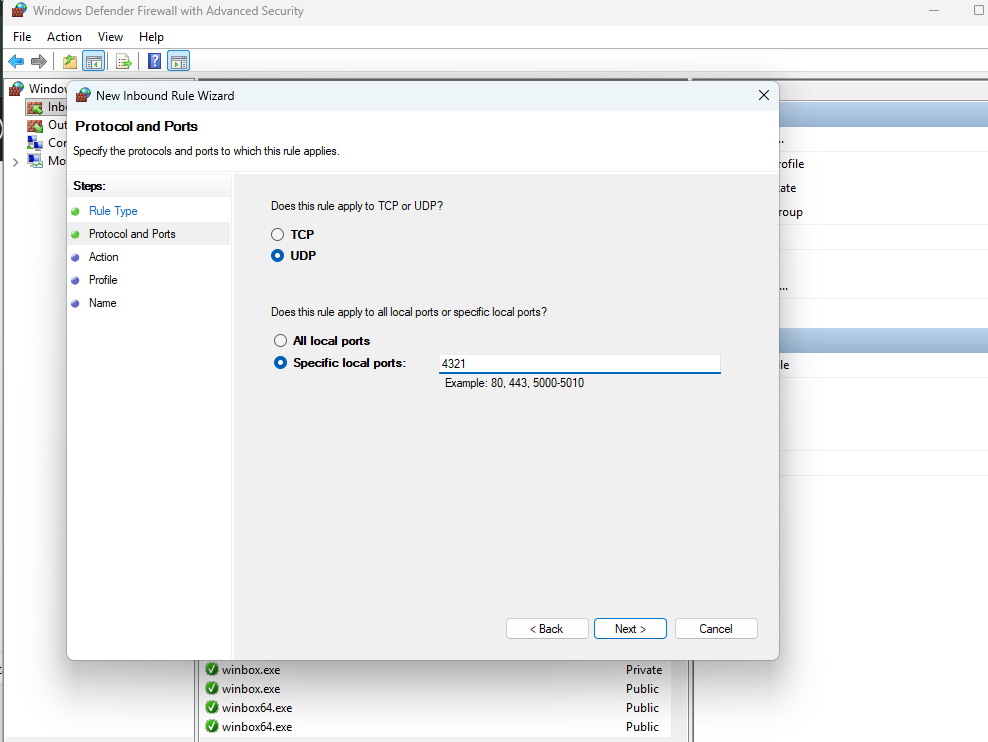
- Control Panel > Windows Defender Firewall > Advanced settings
- Inbound Rules > New Rule > Port
- Masukkan port Accurate 5 (TCP 80, 3051, 3052 dan 6688) beserta UDP 4321
- Allow the connection (centang semua) > beri nama > Finish
Langkah 4: Setup Database di Accurate 5
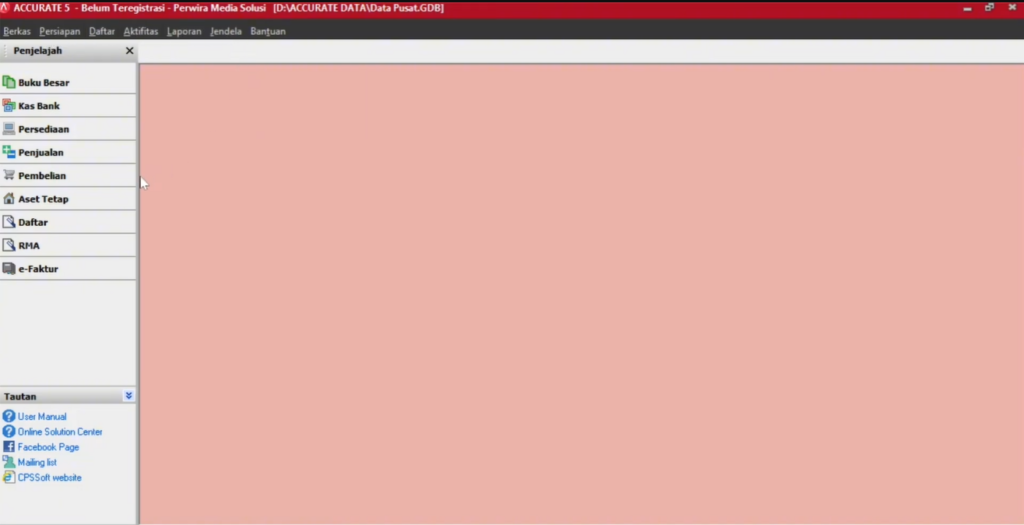
- Buka Accurate 5 di komputer utama (sudah connect VPN)
- Buat database baru atau gunakan database yang sudah ada
Langkah 5: Akses Database dari Komputer Lain
- Di komputer kedua, buka Accurate 5
- Buka database baru, pilih yang internet
- Isi nama server dengan ip publik PerwiraMedia
- Kemudian samakan path database dengan yang tadi dibuat
Selesai
Database Accurate 5 Anda kini bisa diakses dari mana saja melalui VPN IP Publik PerwiraMedia. Cara yang sama bisa diterapkan untuk iPOS 5, IDS, atau software akuntansi lainnya.
Butuh bantuan? Hubungi admin via WhatsApp.

