
Ingin setup Mikhmon Online tapi bingung mulai dari mana? Bayangkan kalian sedang berada di luar kota, jauh dari kantor atau lokasi router MikroTik. Tiba-tiba ada pelanggan yang menelepon koneksinya bermasalah dan perlu dicek segera. Dalam situasi seperti ini, Kalian tidak bisa begitu saja membuka laptop dan masuk ke jaringan lokal. Di sinilah Mikhmon Online hadir sebagai penyelamat.
Mikhmon Online adalah platform manajemen hotspot MikroTik berbasis web yang memungkinkan Anda mengelola semua router dari satu dashboard kapan saja, dari mana saja. Tidak perlu install aplikasi tambahan. Tidak perlu VPN yang rumit. Cukup browser dan koneksi internet.
Artikel ini akan memandu Anda langkah demi langkah, mulai dari proses order hingga router pertama Anda terkoneksi dan siap dikelola.
1. Order Layanan
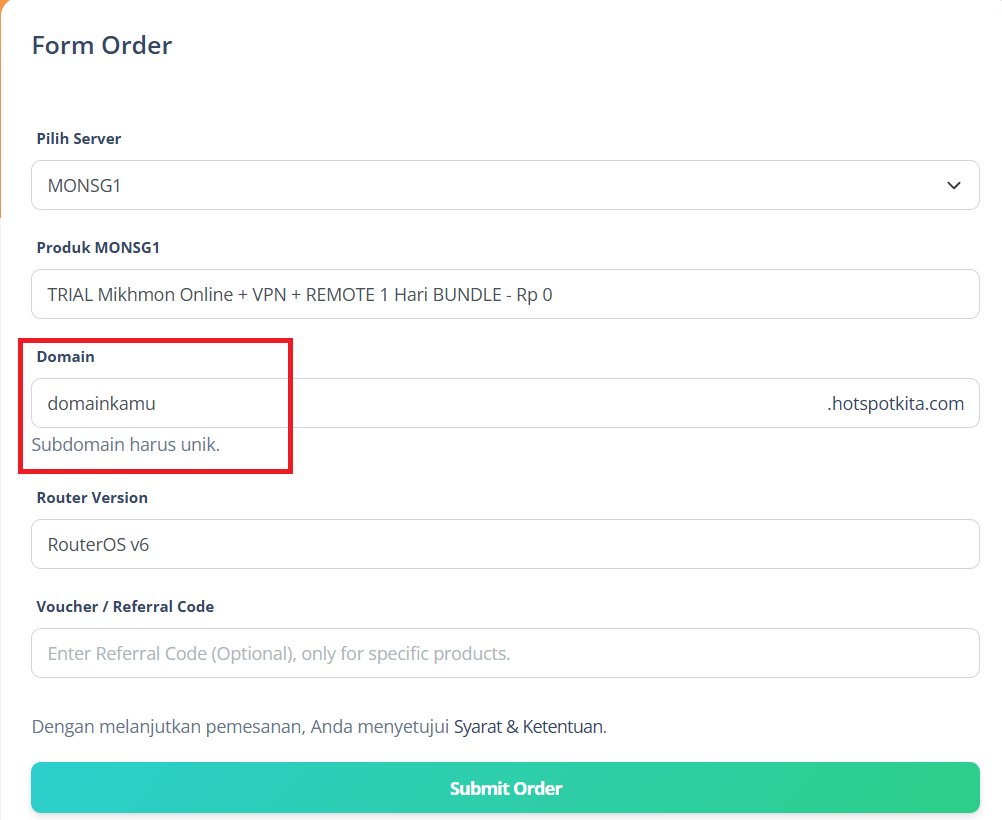
Langkah pertama tentu saja melakukan order. Buka my.perwiramedia.com dan pilih layanan Mikhmon Online. Anda akan melihat dua pilihan paket: Mikhmon + VPN, atau Mikhmon + VPN + VPN Remote. Rekomendasi kami: ambil yang bundling dengan VPN Remote. Kenapa? Karena untuk menghubungkan Mikhmon ke router, Anda memerlukan koneksi API, dan VPN Remote-lah yang menyediakan jalur itu.
Kabar baiknya, semua paket dilengkapi masa trial satu hari penuh. Jadi Anda bisa mencoba semua fitur terlebih dahulu sebelum memutuskan untuk melanjutkan.
Catatan: VPN Remote yang disertakan dalam paket ini hanya bekerja pada port default MikroTik. API harus di port 8728, Winbox di 8291. Jika Anda sudah mengubah port-port tersebut ke angka lain, koneksi tidak akan berhasil.
2. Kenali Versi RouterOS
Sebelum melangkah lebih jauh, ada satu hal kecil yang sering terlewat namun bisa berakibat fatal: versi RouterOS. Saat order Mikhmon Online, sistem akan menanyakan apakah router mikrotik menggunakan RouterOS versi 6 atau versi 7. Script konfigurasi untuk kedua versi ini berbeda.
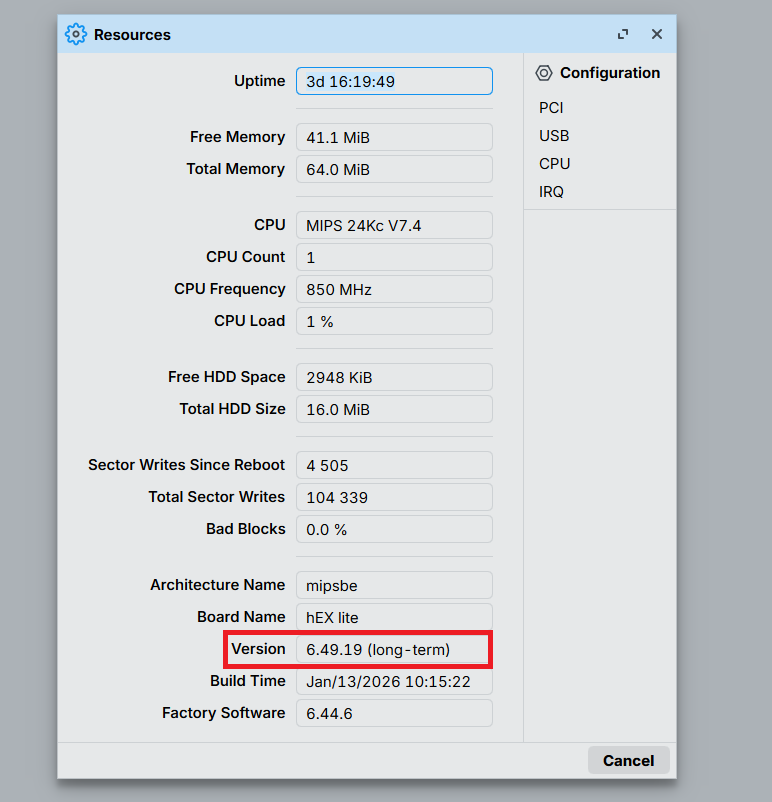
Cara mengeceknya sangat mudah. Buka Winbox, hubungkan ke router mikrotik, lalu masuk ke menu System > Resources. Di sana tertulis jelas versi RouterOS yang sedang berjalan. Pastikan Anda memilih opsi yang tepat saat order. Jangan sampai salah pilih hanya karena terburu-buru.
3. Ambil Script Konfigurasi dari Active Services
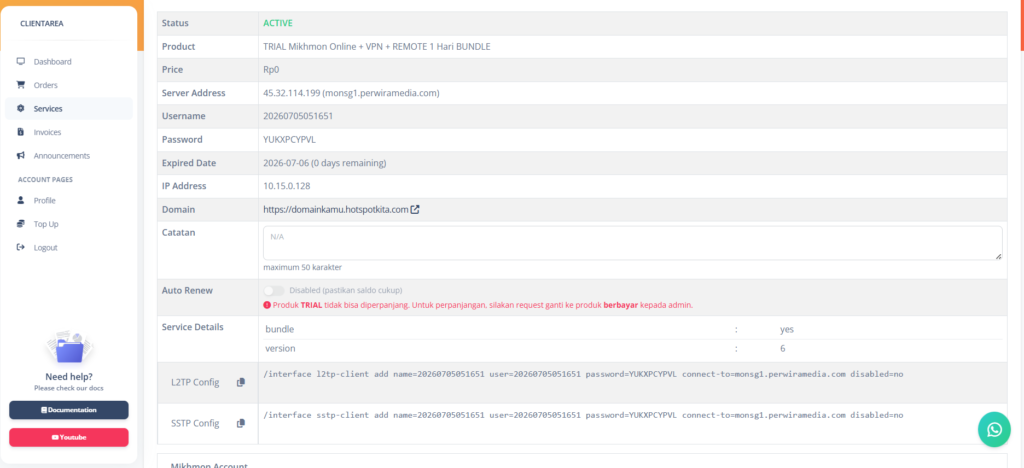
Lanjutkan setup Mikhmon Online dengan mengambil script konfigurasi. Login kembali ke my.perwiramedia.com, lalu buka menu Active Services. Di sana Anda akan melihat layanan Mikhmon Online yang baru saja diorder.
Klik tombol Detail pada layanan tersebut. Anda akan disambut dengan halaman yang berisi semua informasi penting: server address, username, password, dan yang paling penting script konfigurasi. Tersedia dua pilihan protokol: L2TP dan SSTP. Keduanya bisa digunakan, pilih salah satu sesuai preferensi Anda. Tidak ada yang lebih baik atau lebih buruk hasil akhirnya sama.
Salin seluruh script tersebut. Simpan di Notepad jika perlu. Script inilah yang akan menjadi jembatan antara router MikroTik Anda dan server Mikhmon Online.
4. Jalankan Script di Terminal MikroTik
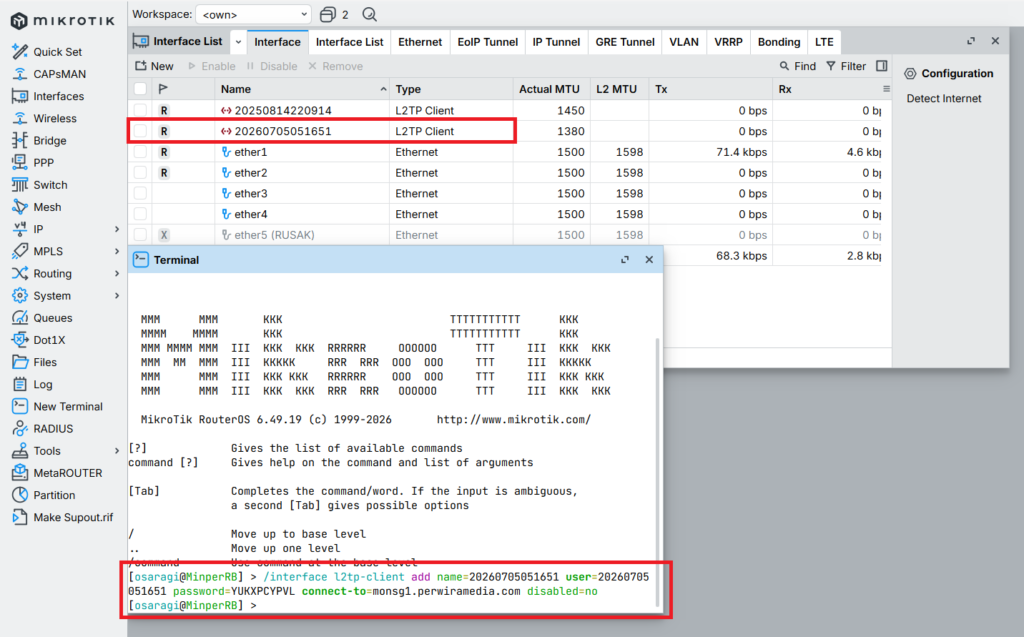
Sekarang masuk ke tahap eksekusi. Buka Winbox dan hubungkan ke router MikroTik Anda seperti biasa. Begitu masuk, langsung buka menu New Terminal.
Paste script yang sudah Anda salin tadi ke dalam terminal, lalu tekan Enter. Tidak perlu mengetik apapun secara manual. Script akan bekerja secara otomatis membuat interface VPN client, mengatur koneksi, dan menyambungkan router Anda ke server Mikhmon Online. Proses ini hanya memakan waktu beberapa detik.
Biarkan terminal menyelesaikan pekerjaannya. Jika tidak ada pesan error yang muncul, kemungkinan besar semuanya berjalan lancar.
5. Verifikasi Pastikan Semuanya Terhubung
Jangan langsung berpuas diri. Setelah script selesai dijalankan, ada baiknya Anda melakukan verifikasi singkat untuk memastikan koneksi benar-benar terbangun.
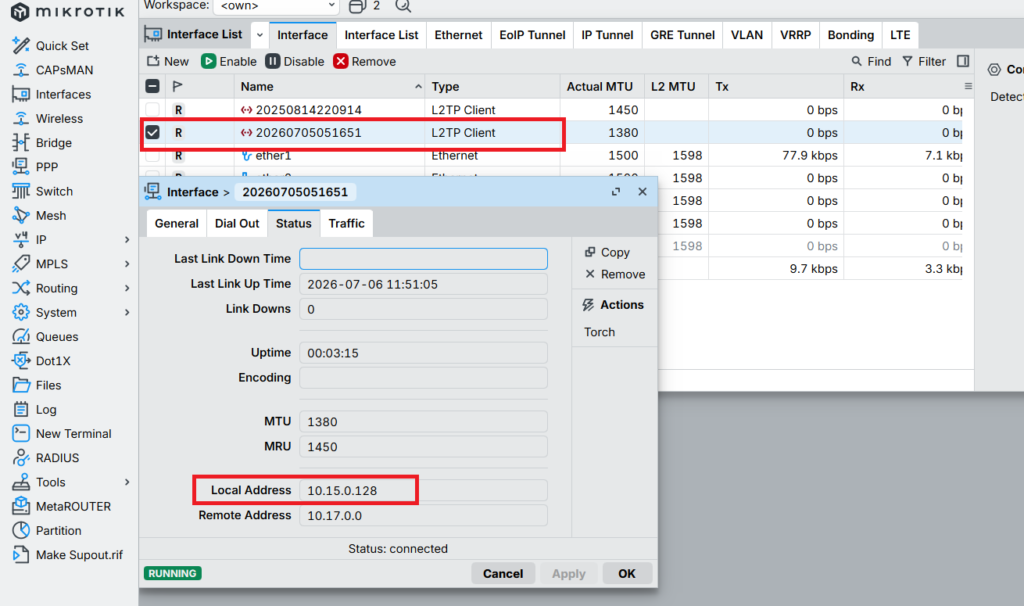
Buka menu Interfaces di Winbox. Di daftar interface, Anda seharusnya melihat interface VPN client baru bisa bernama L2TP Client atau SSTP Client, tergantung protokol yang Anda pilih. Perhatikan kolom status: harus ada huruf R yang artinya Running. Jika statusnya bukan R, berarti ada yang salah dan perlu ditelusuri.
Klik dua kali interface tersebut, lalu buka tab Status. Di sana ada informasi Local Address. Bandingkan alamat IP ini dengan yang tertera di halaman Active Services. Keduanya harus sama persis. Kalau sama selamat, koneksi Anda sudah aman.
6. Masuk ke Dashboard Mikhmon Online
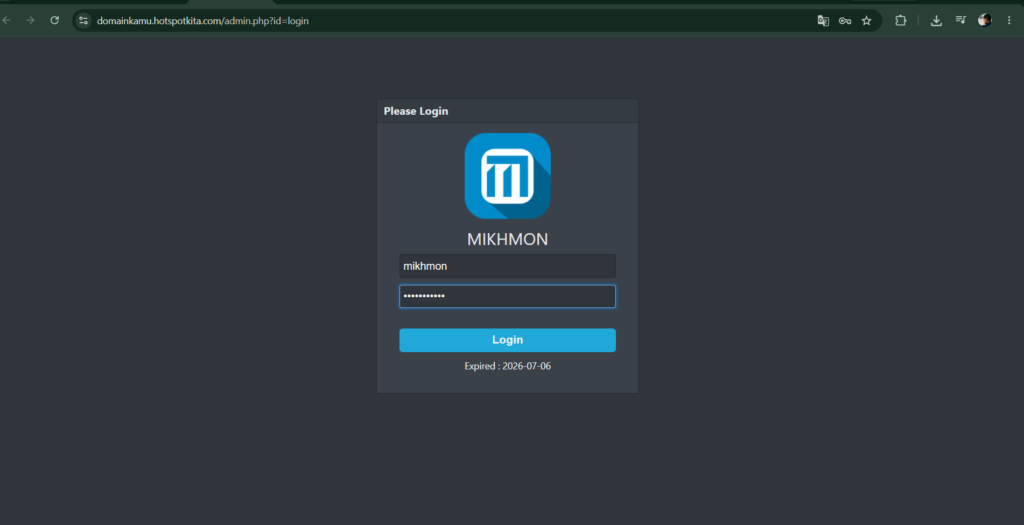
Sekarang saatnya masuk ke dashboard utama. Di halaman Active Services, Anda akan menemukan domain atau URL untuk mengakses Mikhmon Online. Buka alamat tersebut di browser.
Halaman login akan menyambut Anda. Gunakan kredensial default berikut:
- Username:
mikhmon - Password:
hotspotkita
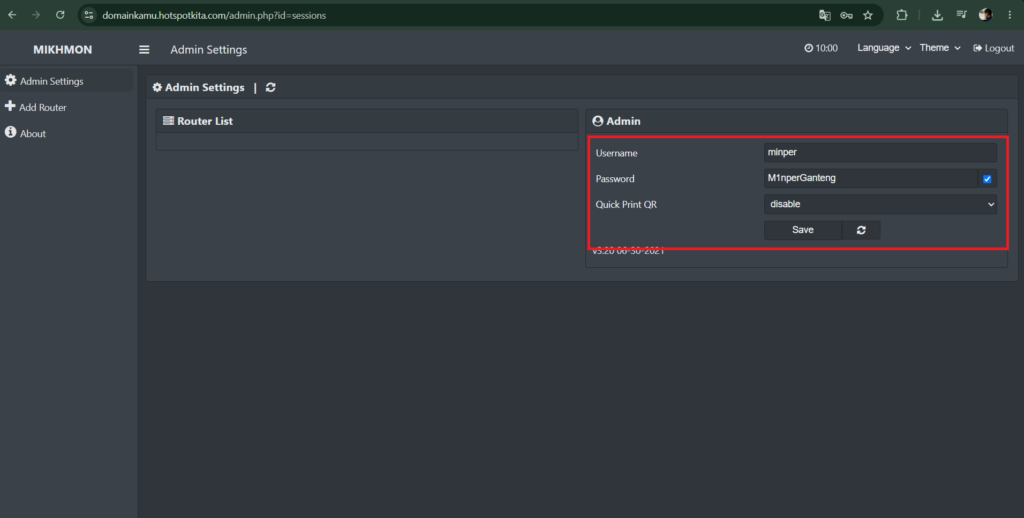
Begitu berhasil masuk, hal pertama yang wajib Anda lakukan adalah mengganti password. Jangan tunda. Ini kredensial default yang sama untuk semua pengguna, jadi sangat penting untuk segera mengamankan akun Anda. Klik menu pengaturan, cari opsi ganti password, dan buat password baru yang kuat dan jangan lupa di save.
Kalau suatu saat Anda lupa password yang sudah diganti jangan panik. Hubungi admin melalu WhatsApp untuk dibantu check password atau ubah passwordnya.
7. Buat User Khusus Mikhmon di MikroTik
Sebelum melanjutkan setup Mikhmon Online, ada satu langkah pengamanan yang sangat disarankan. Jangan gunakan user admin bawaan MikroTik untuk koneksi Mikhmon. Buat user terpisah dengan hak akses yang dibatasi khusus untuk keperluan monitoring.
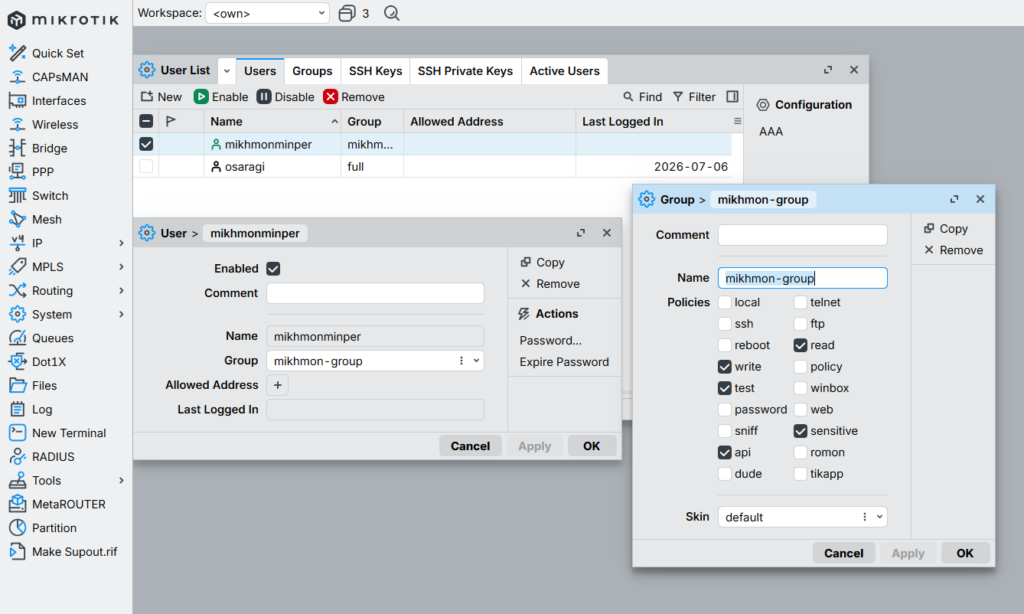
7a. Buat Group Baru
- Buka Winbox dan hubungkan ke MikroTik Anda.
- Masuk ke menu System > Users > Groups.
- Klik tombol tambah (+) untuk membuat group baru.
- Beri nama bebas, misalnya “mikhmon-group”.
- Pada daftar hak akses (policies), centang opsi berikut: read, write, sensitive, api, test.
- Klik OK.
7b. Buat User Baru dengan Group Tersebut
- Masih di menu System > Users, klik tombol tambah (+).
- Isi kolom Name dengan username khusus, misalnya “mikhmon-user”.
- Pada kolom Group, pilih group yang baru dibuat tadi (“mikhmon-group”).
- Isi Password dengan password yang kuat.
- Klik OK.
Dengan user terbatas ini, Mikhmon tetap bisa membaca data hotspot dan melakukan monitoring, namun tidak bisa mengubah konfigurasi penting MikroTik. Jauh lebih aman dibandingkan menggunakan akun admin penuh.
8. Tambahkan Router untuk Setup Mikhmon Online
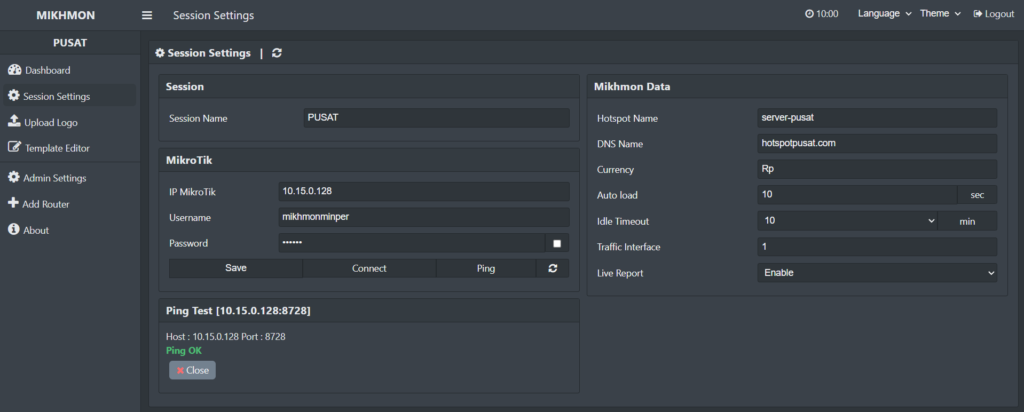
Inilah momen yang paling dinanti: menghubungkan router MikroTik ke dashboard Mikhmon. Di halaman utama Mikhmon, cari dan klik tombol Add Router.
Formulir akan muncul. Berikut panduan pengisiannya:
- Session Name: isi dengan nama yang mudah dikenali, misalnya “Kantor Pusat” atau “Cabang Cikarang”. Bebas, sesuai selera.
- IP MikroTik: masukkan Local Address yang Anda dapatkan dari langkah verifikasi sebelumnya. Ini penting jangan sampai salah ketik.
- Username & Password: gunakan kredensial user MikroTik yang memiliki hak akses API. Idealnya user dengan grup full.
- Hotspot Name: samakan persis dengan nama hotspot server yang ada di MikroTik Anda.
Jangan lupa mengaktifkan opsi Live Report jika tersedia. Fitur ini memungkinkan Anda melihat data secara real-time siapa yang sedang terhubung, berapa bandwidth yang digunakan, dan sebagainya.
Klik Save, lalu klik Connect. Jika semua data yang dimasukkan benar, dalam beberapa detik router Anda akan terhubung dan data hotspot mulai muncul di dashboard. Router Anda kini terhubung dalam setup Mikhmon Online.
9. Troubleshooting Ketika Sesuatu Tidak Berjalan Lancar
Tidak semua upaya langsung berhasil pada percobaan pertama. Jika koneksi gagal ditandai dengan ikon merah atau pesan error jangan berkecil hati. Berikut adalah tiga penyebab paling umum dan solusinya:
| Masalah | Kemungkinan Penyebab | Solusi |
|---|---|---|
| Koneksi gagal (ping merah) | Service API di MikroTik dalam keadaan disable | Buka IP > Services, cari service api, pastikan statusnya enabled. Port harus 8728. |
| Koneksi gagal meskipun API enable | Port API sudah diubah ke angka lain | Mikhmon Online hanya mendukung port default 8728. Kembalikan ke default, atau gunakan VPN Remote dengan port yang sesuai. |
| Login MikroTik gagal | User tidak memiliki hak akses API | Pastikan user MikroTik yang digunakan memiliki grup full, atau setidaknya grup dengan hak API. |
Masalah paling sering sebenarnya sederhana: API lupa di-enable. Entah karena setelah instalasi ulang, setelah reset konfigurasi, atau memang belum pernah diaktifkan sejak awal. Jadi selalu cek IP > Services terlebih dahulu sebelum menduga yang lain.
10. Satu Mikhmon, Banyak Router
Inilah keunggulan utama Mikhmon Online dibandingkan solusi monitoring tradisional. Anda tidak perlu membeli lisensi terpisah untuk setiap router. Satu akun Mikhmon Online bisa mengelola banyak perangkat MikroTik sekaligus.
Caranya sederhana. Untuk setiap router tambahan di lokasi berbeda, Anda cukup mengorder VPN Remote baru. Destination port-nya sesuaikan dengan port API di router tersebut (default 8728). Setelah VPN Remote aktif, kembali ke dashboard Mikhmon, klik Add Router lagi, dan masukkan IP dari VPN Remote yang baru.
Dalam hitungan menit, semua router Anda dari kantor pusat hingga cabang terjauh terpantau dalam satu layar. Efisien, hemat, dan sangat memudahkan.
Penutup
Setup Mikhmon Online kini sudah selesai, Mikhmon Online bukan sekadar alat monitoring. Ia adalah asisten yang selalu siap memberikan informasi tentang jaringan Anda di mana pun Anda berada. Dari memantau pengguna aktif, mengecek penggunaan bandwidth, hingga membuat voucher pelanggan baru, semuanya bisa dilakukan dari genggaman.
Untuk informasi lebih lanjut atau bantuan teknis, tim PerwiraMedia selalu siap membantu melalui WhatsApp di 0851-7345-2805. Anda juga bisa langsung mengunjungi my.perwiramedia.com untuk memulai trial gratis.

